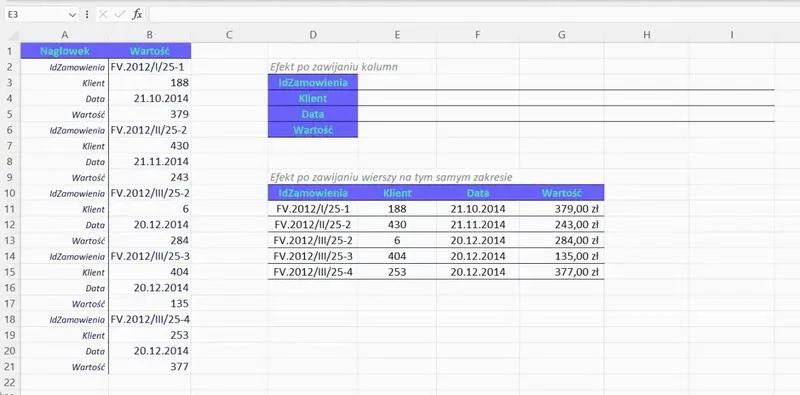
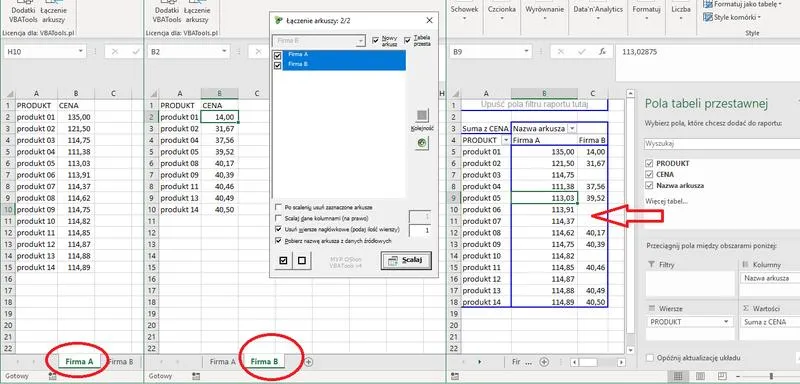
Automatyzacja procesów w Excelu to temat gorący, niczym świeżo parzona kawa, która rozgrzewa poranek. Jeśli masz dość powtarzania tych samych czynności po sto razy, makra z pewnością staną się Twoim najlepszym przyjacielem! Dzięki zaledwie kilku kliknięciom zautomatyzujesz monotonne zadania, co pozwoli Ci zaoszczędzić czas na granie w pasjansa lub delektowanie się kawą. Zastanawiasz się, jak to zrobić? Nie martw się, w tym artykule podpowiem Ci, jak przemienić Excel w Twojego osobistego robota!
Jak nagrać swoje pierwsze makro
Pierwszym krokiem jest przejście do zakładki "Deweloper". W przypadku, gdy jej nie widzisz, wystarczy kliknąć w "Plik", następnie "Opcje", a później otworzyć "Wstążkę". Tam znajdziesz przycisk "Nagraj makro". Pamiętaj, że im bardziej precyzyjnie działasz, tym lepsze makro uda Ci się stworzyć! Na przykład, wykonaj kilka operacji, które chcesz zautomatyzować, takich jak wklejanie danych czy formatowanie tabeli. Po nagraniu akcji, kliknij "Zatrzymaj nagrywanie", a Twoje makro stanie się dostępne w dowolnym momencie. Proste jak budowa cepa!
Edytowanie makra - po co to robić?
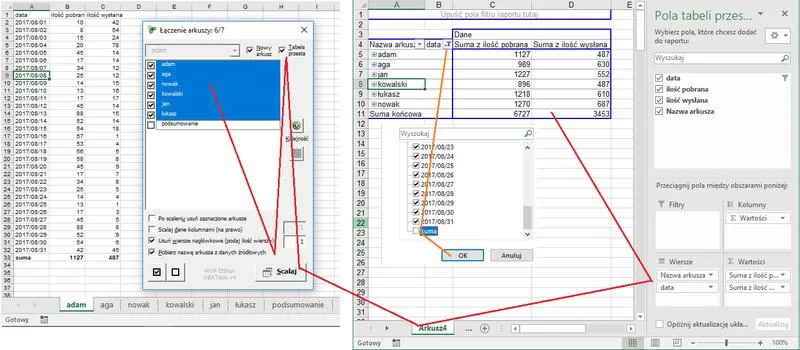
Kiedy już opanujesz umiejętność nagrywania makr, nadchodzi czas na ich edytowanie w edytorze VBA. Choć może wydawać się to nieco przerażające, przypomina troszkę pisanie programu komputerowego, to spokojnie! Wystarczy kliknąć w "Deweloper", a następnie "Edytor Visual Basic". Tutaj możesz wprowadzać zmiany, poprawiać błędy, a nawet dodawać nowe funkcje. To jak dodanie turbo do swojego samochodu! Jeśli nie czujesz się pewnie w programowaniu, zawsze możesz skorzystać z gotowych przykładów dostępnych w internecie. Zaskocz swoich współpracowników, gdy Twoje makra zrobią ciężką robotę, a Ty będziesz mógł świętować!
Nie zapominaj, że makra to naprawdę potężne narzędzie, lecz z wielką mocą wiąże się również wielka odpowiedzialność! Zanim uruchomisz makro, zawsze upewnij się, że masz kopię zapasową swoich danych. Chociaż Excel jest tak sprytny, że aż rwie się do działania, czasami warto być ostrożnym. Gdy już opanujesz sztukę automatyzacji, przerobisz swoje zadania w mgnieniu oka, a Twój Excel stanie się Twoim ulubionym pomocnikiem w pracy. Zatem do dzieła, niech moc makr będzie zawsze z Tobą!
Funkcje Excel: Sposoby Łączenia Arkuszy za Pomocą Formuł
Excel to prawdziwy cud techniki, który w znaczący sposób ułatwia życie, zwłaszcza gdy zajmujemy się łączeniem danych z różnych arkuszy. Wyobraźmy sobie sytuację, w której musimy zsumować wyniki wszystkich działów w firmie. Można by to zrobić ręcznie, ale czy nie byłoby bardziej satysfakcjonujące, gdybyśmy skorzystali z Excela? W końcu dzięki wbudowanej funkcji Konsoliduj możemy w prosty sposób zebrać dane z wielu źródeł, wykonując zaledwie kilka kliknięć, a do tego nie musimy korzystać z żadnych magicznych zaklęć! To wszystko brzmi jak bajka, prawda?

Aby rozpocząć, wystarczy otworzyć nowy skoroszyt, a następnie przejść do zakładki „Dane”. Tam czeka na nas nasz magiczy przycisk „Konsoliduj”. Jednak warto zachować czujność! Czasami Excel ma swoją logikę – dlatego, jeśli otrzymamy komunikat o pomieszaniu etykiet, dobrze będzie sprawdzić, czy nagłówki w naszych arkuszach się zgadzają. Nie chcemy, aby Excel czuł się jak w kolejce do sklepu spożywczego – zmieszany i oszołomiony!
Jak usprawnić proces łączenia arkuszy?
Naturalnie, można również skorzystać z Power Query, co sprawi, że łączenie danych stanie się tak łatwe jak splatanie włosów w warkocz – szybkie i bezproblemowe. Power Query działa jak superbohater w świecie Excela, umożliwiając automatyczne pobieranie danych z różnych arkuszy oraz plików bez potrzeby żmudnego klikania. Wystarczy wskazać folder z plikami, a następnie wybrać te, które chcemy połączyć. Gwarantuję, że to jak zainstalowanie magnesu na lodówkę – wszystko łączy się w jedną całość w niezwykle prosty sposób!
Nie zapominajmy jednak o tym, aby nasze kolumny pozostały spójne we wszystkich plikach, ponieważ Excel nie ma czasu na zastanawianie się! Oczekuje, że wszystko będzie czarno na białym! Po połączeniu danych dobrze jest również dokładnie je przejrzeć – nigdy nie wiadomo, jaki „niespodziewany gość” mógł wkręcić się podczas konsolidacji. Ostatecznie Excel to narzędzie, które ceni porządek, a my zdecydowanie nie chcemy z nim zadzierać!
Poniżej przedstawiam kilka kluczowych funkcji Power Query, które warto znać:
- Automatyczne pobieranie danych z różnych źródeł
- Możliwość łączenia danych z wielu plików jednocześnie
- Prosta edycja i przekształcanie danych przed umieszczeniem ich w arkuszu
- Łatwe aktualizowanie danych, gdy źródła się zmieniają
| Funkcja | Opis |
|---|---|
| Konsoliduj | Zbiera dane z różnych źródeł w prosty sposób. |
| Power Query | Umożliwia automatyczne pobieranie danych i ich łączenie z wielu arkuszy oraz plików. |
| Automatyczne pobieranie danych | Możliwość importowania danych z różnorodnych źródeł. |
| Łączenie danych z wielu plików | Umożliwia jednoczesne łączenie danych z kilku plików. |
| Edytowanie i przekształcanie danych | Prosta edycja danych przed umieszczeniem ich w arkuszu. |
| Aktualizowanie danych | Łatwe aktualizacje danych przy zmianie źródeł. |
Zastosowanie Power Query do Łączenia Danych: Przewodnik Krok po Kroku

Power Query przypomina dobrą kawę, która sprawia, że Twój Excel działa płynniej! Jeśli zastanawiasz się, jak połączyć dane z różnych plików, nie musisz się martwić! W tym przewodniku krok po kroku pokażę Ci, jak to osiągnąć. Zanim jednak rozpoczniesz łączenie danych, najpierw zabierz się za porządkowanie swojego bałaganu w arkuszach. Umówmy się, najpierw trzeba posprzątać, zanim zaprosisz gości na imprezę, prawda?
Jak rozpocząć z Power Query?
Przygodę z Power Query zacznij od otwarcia nowego lub istniejącego skoroszytu w Excelu. Następnie przejdź do zakładki „Dane” i wybierz „Pobierz dane”. Mamy już odpowiednie akcesoria na tę imprezę – czas na łączenie plików! Wybierz folder, w którym znajdują się pliki Excel, które chcesz połączyć. Po dokonaniu tego kliknij „Otwórz” i pozwól, by magia wydarzyła się sama. Ta magia nosi nazwę „Połącz pliki”. Wybierz typ pliku, a Excel dostarczy Ci listę plików – idealnie na rozpoczęcie wielkiej imprezy danych!
Podstawowe akcje w Power Query
Gdy wszystkie pliki już na Ciebie czekają, czas na konkretne ruchy! W Power Query wybierz opcję „Dołącz zapytania”, aby połączyć dane w pionie. Pamiętaj o tej drobnej uwadze: upewnij się, że kolumny mają tę samą nazwę w każdym pliku. Jeśli Twoje pliki przypominają kołyszące się zespoły rockowe, to im bardziej podobne brzmienie, tym lepiej! Po zakończeniu dołączania kliknij „Zamknij i załaduj”, a Twoje połączone dane wrócą do Excela jak supergwiazdy na scenę. Teraz wystarczy spojrzeć na swoją świeżo upieczoną tabelę!
Pamiętaj, że Power Query to potężne narzędzie, które możesz dostosować do własnych potrzeb. Możesz tworzyć różne transformacje, filtry i manipulować danymi jak profesjonalny DJ w klubie. Z przekonaniem stwierdzam, że łączenie danych przy pomocy Power Query to nie tylko praktyczny, ale również przyjemny proces! Więc do dzieła – przekształcaj dane i baw się dobrze, ponieważ Excel czeka na Twoje nowe, zintegrowane dzieło sztuki!
Poradnik dla Początkujących: Łączenie Arkuszy Bez Użycia Formuł
Witaj, nowy odkrywco arkuszy Excela! Dziś przystąpimy do niezwykłego zadania, które obejmuje łączenie arkuszy bez potrzeby grzebania w formułach. Czy wydaje ci się, że Excel to tylko miejsce na żmudne obliczenia? Czas zmienić tę opinię! Przygotuj się na wciągające przygody ze scalaniem danych, co pozwoli zaoszczędzić mnóstwo cennego czasu, a kto wie, może nawet odrobinę nerwów!
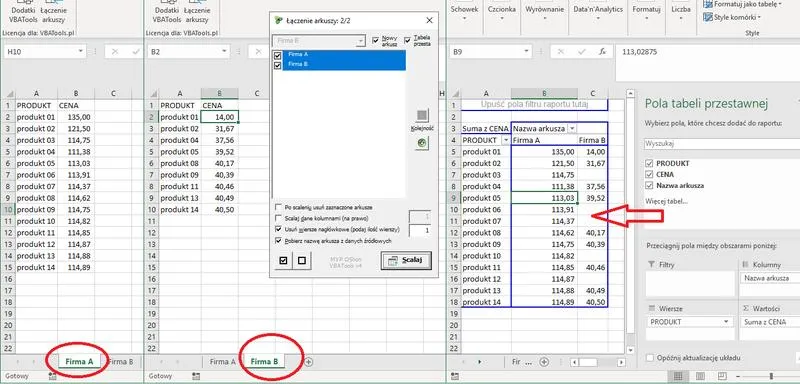
Rozpoczniemy od pierwszego sposobu na łączenie arkuszy w Excelu, czyli wykorzystania funkcji "Konsoliduj". Nie daj się zmylić nazwie - to nie jest żadna skomplikowana magia, a prosta metoda, której opanowanie zajmie ci chwilę. Najpierw stwórz nowy arkusz i otwórz zakładkę "Dane". Następnie kliknij na "Konsoliduj", a potem wybierz funkcję, której chcesz użyć, na przykład sumowanie. Pamiętaj, aby dbać o spójność – nazwy kolumn muszą być takie same w każdej paczce danych, w przeciwnym razie stworzysz więcej chaosu niż potrzeba!
Jak połączyć arkusze z Power Query?
Teraz wskakujemy do świata Power Query! To narzędzie idealnie nadaje się dla tych, którzy pragną łączyć arkusze jak ninja – szybko i z gracją. Zacznij od otwarcia marginesu swojego nowego skoroszytu. W zakładce "Dane" odnajdziesz opcję "Pobierz dane" oraz "Z folderu". Wskaź folder z plikami i powiedz Excelowi: "Daj mi to!" - Excel automatycznie połączy wszystkie pliki, a Ty z zadowoleniem obserwujesz, jak Twoje dane łączą się w piękną całość. To jak oglądanie, jak puzzle składają się w obrazek!
Na koniec pamiętaj o kilku zaleceniach podczas całej zabawy. Dobrze jest na bieżąco, czyli co chwilę, przeglądać połączone dane, aby uniknąć nieprzyjemnych niespodzianek. Kto przy zdrowych zmysłach chciałby płakać nad literówkami czy zbędnymi zerami w dużych zbiorach danych? Używaj narzędzi, które ułatwiają życie i przekonaj się, jak małe zmiany mogą wprowadzić wielką różnicę. Gotowy na przygodę z danymi? Ręce w górę i do dzieła! 😊
Poniżej przedstawiam kilka zalecanych praktyk, które mogą pomóc w łączeniu arkuszy:
- Regularnie przeglądaj połączone dane, aby uniknąć błędów.
- Upewnij się, że nazwy kolumn są spójne w różnych arkuszach.
- Wykorzystuj narzędzia i funkcje dostępne w Excelu, aby uprościć sobie pracę.
- Przechowuj dane w odpowiednich formatach, aby uniknąć problemów z ich późniejszym łączeniem.
Pytania i odpowiedzi
Jak nagrać swoje pierwsze makro w Excelu?
Aby nagrać swoje pierwsze makro, przejdź do zakładki "Deweloper" i kliknij przycisk "Nagraj makro". Wykonaj operacje, które chcesz zautomatyzować, a następnie zatrzymaj nagrywanie, by Twoje makro stało się dostępne w przyszłości.
Co to jest funkcja Konsoliduj w Excelu?
Funkcja Konsoliduj w Excelu pozwala na zbieranie danych z różnych źródeł w prosty sposób, co znacznie ułatwia analizę zbiorów danych. Umożliwia to szybkie sumowanie wyników, bez potrzeby ręcznego wprowadzania danych.
Czym jest Power Query i jak może ułatwić łączenie danych?
Power Query to narzędzie, które umożliwia automatyczne pobieranie i łączenie danych z różnych arkuszy oraz plików. Działa jak superbohater, sprawiając, że proces łączenia danych staje się szybki i prosty, a Ty unikasz żmudnego klikania.
Jakie są kluczowe funkcje Power Query?
Power Query oferuje szereg kluczowych funkcji, takich jak automatyczne pobieranie danych z różnych źródeł, możliwość łączenia danych z wielu plików jednocześnie oraz prosta edycja danych przed ich umieszczeniem w arkuszu. Te funkcje znacznie usprawniają pracę z dużymi zbiorami danych.
Jakie zalecenia warto mieć na uwadze podczas łączenia arkuszy?
Podczas łączenia arkuszy warto regularnie przeglądać połączone dane, aby uniknąć błędów, oraz upewnić się, że nazwy kolumn są spójne w różnych arkuszach. Ponadto warto korzystać z dostępnych narzędzi, aby uprościć sobie pracę z danymi.