Współpraca przy tworzeniu prezentacji przypomina gotowanie w grupie – nigdy nie wiesz, kto doda odrobinę humoru, a kto przyniesie genialne pomysły. Każdy z nas dysponuje swoimi silnymi stronami. Co więcej, to, co dla jednej osoby wydaje się praktyczne, dla innej może stać się inspiracją do twórczych działań. Łączenie różnych talentów i pomysłów sprawia, że prezentacja zyskuje nie tylko na spójności, ale również staje się znacznie ciekawsza. Kto by pomyślał, że kolorowe wykresy mogą wzbudzić śmiech? A jednak!

A prognozy wskazują, że najlepsze pomysły powstają w pracy zespołowej – magia burzy mózgów działa cuda. Gdy każdy wnosi coś od siebie, można przygotować prezentację, która nie tylko przyciągnie uwagę, ale także skutecznie przekaże najważniejsze informacje w przystępny i zrozumiały sposób. Co więcej, taki sposób pracy oznacza mniej stresu dla każdego członka zespołu! Koniec z kluczowymi zdaniami w ostatniej chwili, ponieważ wszyscy zaangażowani pracują razem i dzielą się odpowiedzialnością!
Korzyści płynące z zespołowego wysiłku
Nie można zapominać o zabawie! Praca zespołowa to nie tylko wymiana pomysłów, ale również dzielenie się śmiechem. Przygotowania do prezentacji mogą przypominać ekscytującą przygodę, w której każdy wnosi swoją cegiełkę. Kiedy kończymy pracę nad prezentacją i wspólnie przeglądamy slajdy, to właśnie wtedy można się pośmiać z niekonwencjonalnych pomysłów i być może nawet zdecydować się na wprowadzenie kilku z nich do finalnej wersji. W końcu nic tak nie integruje zespołu jak wspólny sukces i kilka anegdot do opowiadania przy kawie! Dzięki tym wszystkim zaletom, współpraca przy tworzeniu prezentacji nie tylko przynosi efekty, ale także dostarcza mnóstwo radości w trakcie całego procesu!
Jak wykorzystać funkcje PowerPoint do pracy zespołowej

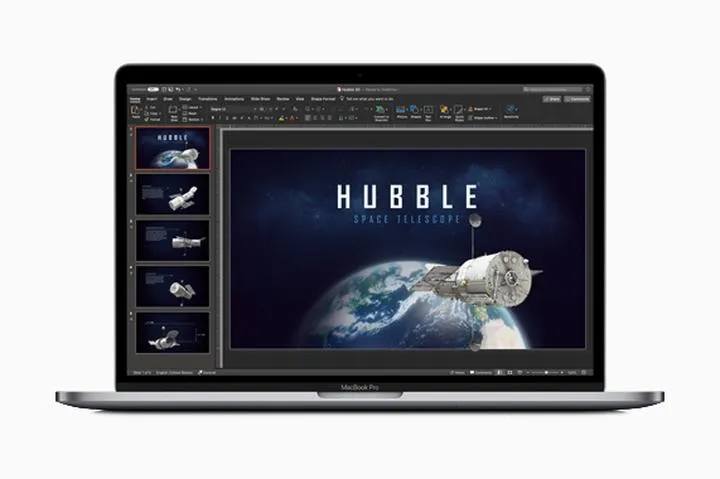
Praca zespołowa przypomina grę w drużynie – gdy każdy członek zespołu pasuje do reszty, wówczas osiągnięcie sukcesu staje się niemal pewne! A jak w tym kontekście może pomóc PowerPoint? Odpowiedź jest prosta! Ta aplikacja umożliwia nie tylko tworzenie interesujących prezentacji, ale także zacieśnianie współpracy z innymi członkami zespołu. Możecie szybko dzielić się plikami w chmurze, wspólnie edytować treści w czasie rzeczywistym, a wszelkie zmiany będą natychmiast widoczne. Takie podejście sprawia, że nawet najbardziej chaotyczne spotkania stają się zorganizowane jak szwajcarski zegarek!
- Wspólne tworzenie prezentacji w PowerPoint zwiększa efektywność i pozwala na wykorzystanie różnorodnych talentów członków zespołu.
- Współpraca przy tworzeniu prezentacji wprowadza elementy zabawy i integrowania zespołu.
- PowerPoint oferuje funkcje umożliwiające współpracę w czasie rzeczywistym oraz dodawanie komentarzy i notatek.
- Możliwość korzystania z różnorodnych szablonów i multimediów sprawia, że prezentacje stają się bardziej atrakcyjne.
- Odpowiednie narzędzia, takie jak Miro, Trello i Canva, wspierają kreatywność i komunikację w zespole.
- Dobra organizacja pracy oraz planowanie są kluczowe w tworzeniu efektywnych prezentacji.
- Regularne korzystanie z narzędzi do współpracy może zwiększyć produktywność zespołu nawet o 20%.
Żadne inne zjawisko nie jest bardziej irytujące niż nudne slajdy, więc zdecydowanie warto wskoczyć na pokład kreatywności! PowerPoint oferuje nieskończone możliwości dzięki różnorodnym szablonom, efektom animacji i starannie przemyślanym układom. Dzięki tym funkcjom każda prezentacja zyska niezwykle artystyczny charakter. W dodatku możliwość dodawania multimediów, takich jak wideo czy dźwięki, sprawia, że Twoje pomysły nabiorą nowego życia. A kto powiedział, że praca musi być nudna? W końcu gromadzicie się w zespole, aby przyjemnie spędzić czas, prawda?
Praca zespołowa na wyższym poziomie
Gdy w końcu osiągniecie wspólny cel, czas zaprezentować swoją pracę światu! PowerPoint umożliwia wygodne prezentowanie w trybie online, co oznacza, że nawet gdy Twój zespół rozproszony jest po całym świecie, możecie wspólnie zasiąść na "wirtualnym spotkaniu" w piżamach przy kawie. A co w przypadku, gdy ktoś wyskoczy z genialnym pomysłem w środku nocy? Nie ma najmniejszego problemu! Po prostu otwórz aplikację i od razu dodawaj nowe slajdy – wystarczy, że ożywisz swój laptop z trybu uśpienia!
Na koniec, pamiętajcie o systemie komentarzy i notatek! Te funkcje pozwalają każdemu członkowi zespołu na dodawanie swoich myśli i sugestii, nawet jeśli nie uczestniczy w spotkaniu. To jak posiadanie stałego asystenta, który skrupulatnie zapisuje wszystkie ważne uwagi. PowerPoint staje się nie tylko narzędziem do tworzenia slajdów, ale rzeczywistym sprzymierzeńcem w dążeniu do efektywnej i świetnie zorganizowanej pracy zespołowej. Teraz, z takim wsparciem, pozostaje jedynie połączyć siły i wspólnie stworzyć coś wyjątkowego! W końcu sukcesy zespołowe są największymi triumfami!
Poniżej przedstawiam kilka kluczowych funkcji PowerPoint, które mogą ułatwić pracę zespołową:
- Możliwość współpracy w czasie rzeczywistym
- Funkcje dodawania komentarzy i notatek
- Szablony i efekty animacji dla bardziej atrakcyjnych prezentacji
- Wsparcie dla multimediów, takich jak wideo i dźwięki
- Możliwość prezentacji w trybie online
Najlepsze praktyki w organizacji pracy nad prezentacją
Przygotowanie prezentacji wymaga nie tylko umiejętności pięknego mówienia oraz błyskotliwych pomysłów, ale również dobrej organizacji pracy. Aby dobrze rozpocząć, warto stworzyć plan, który działa jak mapa skarbów, prowadząc nas do sukcesu! Najpierw określmy cel prezentacji. Czy zależy nam na wprowadzeniu zmian w zespole, zaprezentowaniu nowego produktu, czy może chcemy po prostu rozśmieszyć innych? Kiedy już wiemy, dlaczego tworzymy prezentację, staje się to płynne jak piękna melodia, a w gąszczu slajdów łatwiej odnajdziemy się bez gubienia drogi.
Tworzenie struktury prezentacji
W momencie, gdy cel jest jasno sprecyzowany, zabierzmy się za tworzenie struktury. Możemy porównać to do budowania domku z kart – musi być nie tylko solidne, ale także estetyczne! Podzielmy naszą prezentację na trzy główne części: wstęp, rozwinięcie oraz zakończenie. W wstępie warto przyciągnąć uwagę słuchaczy, w rozwinięciu rozwijać myśli oraz przedstawić argumenty, a w zakończeniu dobrze podsumować wszystko z przytupem, jak głośny finał w cyrku. Nie zapominajmy, by dodać grafikę lub wykresy. Kto chciałby patrzeć na powtarzające się teksty, które przypominają stare, unoszące się w powietrzu balony?
Współpraca z zespołem
Nie zapominajmy, że przygotowanie prezentacji nie musi być działaniem solo. To nie koncert na jednym instrumencie – zaprośmy innych muzyków do naszego show! Współpraca z zespołem wnosi nowe pomysły i świeże spojrzenie na temat. Co więcej, możecie wzajemnie się motywować i inspirować – a wspólne „próby” mogą zakończyć się śmiechem, co z pewnością rozluźni atmosferę. Każdy członek zespołu wnosi coś wartościowego, a efektem końcowym może być prezentacja, która wywoła brawa na stojąco!
Na koniec nie warto zapominać o praktyce. To jak nauka tańca – nikt nie wyskoczy na scenę w baletkach bez solidnego treningu. Przećwiczmy naszą prezentację przed lustrem, z przyjaciółmi, a nawet z psem, jeśli akurat nie ma lepszego audytorium. Im więcej razy zaprezentujemy nasz materiał, tym większą pewność poczujemy. A klucz do sukcesu? Uśmiech! Ludzie chętniej słuchają kogoś, kto potrafi się bawić, a nie tylko machać slajdami jak marionetka. W końcu prezentacja ma być także przyjemnością!
Narzędzia wspierające kreatywność i komunikację w zespole
Kreatywność oraz dobra komunikacja w zespole przypominają idealnie dopasowane skarpetki – to prawdziwa rzadkość, ale gdy się udaje, wszystko nabiera nowego blasku! Narzędzia wspierające ten proces umożliwiają wydobycie potencjału nawet z najbardziej opornych umysłów. Wyobraź sobie, że przed sobą masz wirtualną ścianę, na której przyczepiasz wszystkie swoje pomysły, grafiki oraz notatki, a każdy członek zespołu ma do niej swobodny dostęp! Narzędzia takie jak Miro czy Mural zmieniają chaotyczne myśli w zorganizowane wizje przy pomocy kolorowych karteczek i rysunków, co sprawia, że burze mózgów stają się bardziej efektowne niż w teledysku DJ-a z fajerwerkami.
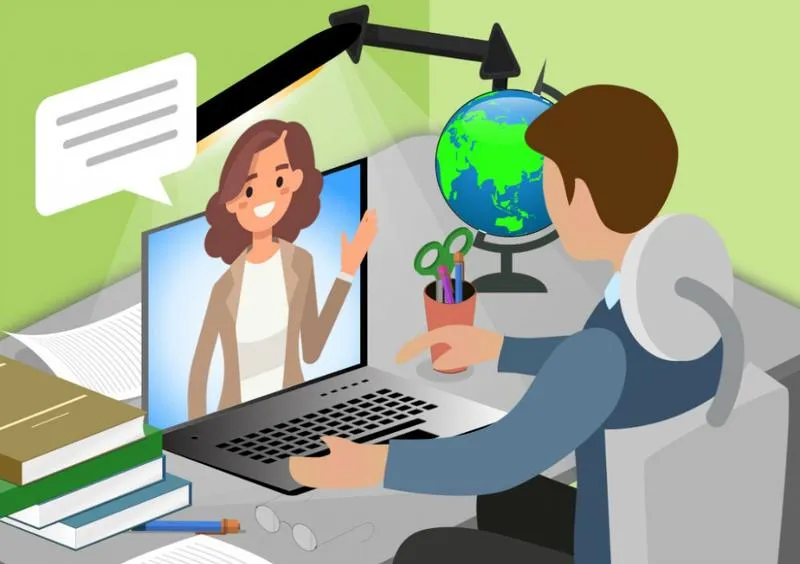
Dodatkowo, nie sposób pominąć narzędzi do komunikacji, które przybliżają członków zespołu, takich jak Zoom czy Slack. Dzięki tym aplikacjom można nawiązać nie tylko formalne rozmowy, ale również te mniej poważne, w trakcie których śmiech oraz spontaniczne pomysły pojawiają się z łatwością! Kto powiedział, że poważna praca nie może być zabawna? Można przecież połączyć grube dokumenty z lekkim humorem oraz codziennym „cześć, co tam?” w telefonicznym onlajnie! Dbajmy o atmosferę, ponieważ to ona potrafi rozwiązać nawet największe problemy!
Najpopularniejsze narzędzia do kreatywności i komunikacji
Wśród narzędzi wspierających kreatywność, na czoło wysuwa się Trello, które przypomina tablicę z karteczkami, idealną do organizowania projektów jak układanie wielkich puzzli! Co więcej, za pomocą kilku kliknięć można przydzielać zadania, zmieniać priorytety i dodawać notatki! Natomiast dla miłośników dizajnu polecamy Canvę, narzędzie, które umożliwia szybkie tworzenie różnorodnych grafik, infografik czy prezentacji. Wygląda profesjonalnie, a jednocześnie jest na tyle proste, że nawet twoja babcia mogłaby spróbować! Niech te narzędzia będą dla ciebie jak niezawodne długopisy, zawsze kładące się w tym samym miejscu – gotowe do użycia w każdej chwili!
Kombinacja innowacyjnych narzędzi oraz otwartości na niezwykłe pomysły tworzy wspaniałą atmosferę w zespole. Można to porównać do przepisu na udany koktajl – potrzebujesz różnorodnych składników, które po wymieszaniu tworzą niepowtarzalny smak. Ważne jest, aby każdy członek zespołu czuł się doceniony i miał przestrzeń do dzielenia się swoimi wizjami. Im więcej kreatywności oraz komunikacji, tym mniej problemów, a więcej owocnych projektów! Kto by pomyślał, że efektywna praca zespołowa może być tak wesoła?
Oto kilka najpopularniejszych narzędzi wspierających kreatywność i komunikację w zespołach:
- Trello – do organizacji projektów za pomocą tablic z karteczkami.
- Miro – wspiera kreatywne myślenie wizualne.
- Mural – umożliwia wspólną pracę nad pomysłami w zdalnym zespole.
- Canva – narzędzie do tworzenia grafik i prezentacji.
- Zoom – idealny do prowadzenia spotkań wideo.
- Slack – ułatwia komunikację w zespole poprzez wiadomości tekstowe.
| Nazwa narzędzia | Opis |
|---|---|
| Trello | Do organizacji projektów za pomocą tablic z karteczkami. |
| Miro | Wspiera kreatywne myślenie wizualne. |
| Mural | Umożliwia wspólną pracę nad pomysłami w zdalnym zespole. |
| Canva | Narzędzie do tworzenia grafik i prezentacji. |
| Zoom | Idealny do prowadzenia spotkań wideo. |
| Slack | Ułatwia komunikację w zespole poprzez wiadomości tekstowe. |