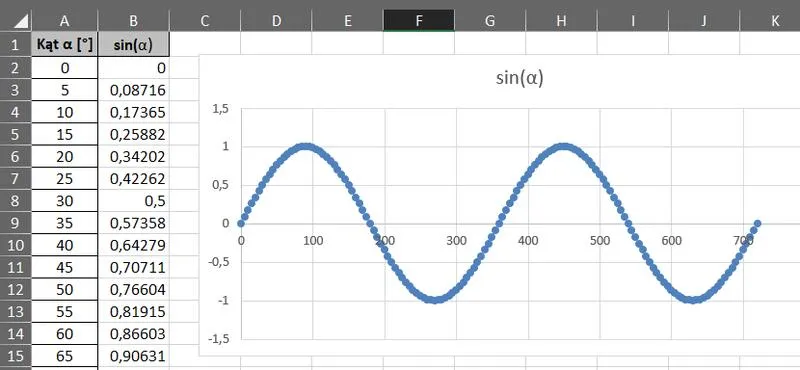
Wykres sinusa to prawdziwy klasyk w świecie matematyki, który otwiera drzwi do wielu fascynujących zastosowań. Osobiście uwielbiam obserwować, jak ten prosty, a jednocześnie elegancki wzór falujący ukazuje zmiany wartości w miarę upływu czasu. Funkcja sinus przekształca kąt w wartość, produkując oszałamiające efekty wizualne i dźwiękowe. To czyni ją niezwykle przydatną w różnych dziedzinach, od inżynierii po muzykę. Kiedy po raz pierwszy zacząłem rysować wykres sinusa, poczułem się jak artysta, który tworzy swoje dzieło – naprawdę jest to bladledne połączenie matematyki i sztuki!
- Wykres sinusa jest ważnym narzędziem w różnych dziedzinach, od matematyki po muzykę.
- Wprowadzenie danych do Excela jest prostym procesem, który należy rozpocząć od uzupełnienia nagłówków kolumn.
- Tworzenie wykresu w Excelu polega na zaznaczeniu danych, wybraniu odpowiedniego typu wykresu i dostosowaniu jego wyglądu.
- Dostosowanie stylów, kolorów i czcionek na wykresie zwiększa jego czytelność i estetykę.
- Personalizacja wykresów umożliwia dodawanie własnych danych oraz zmiany, co prowadzi do bardziej unikalnych i angażujących wizualizacji.
- Znaczenie estetyki i klarowności w prezentacji danych jest kluczowe dla skutecznego komunikowania informacji.
- Używanie różnych technik formatowania, takich jak kolorystyka czy rozmieszczenie elementów, może znacząco wpłynąć na jakość wykresu.
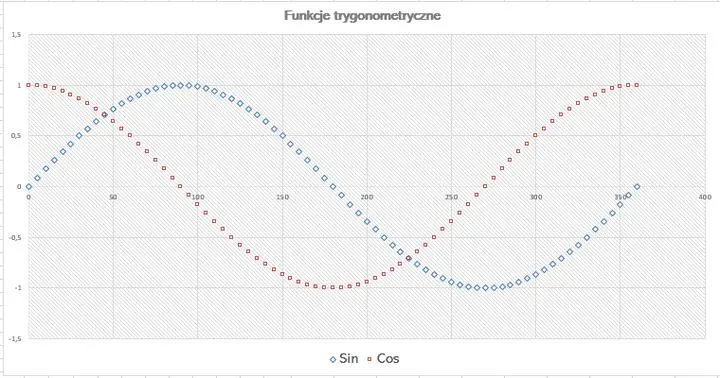
Również warto myśleć o właściwościach funkcji sinus, która przyciąga uwagę swoją periodycznością. Oznacza to, że po pełnym cyklu powracamy do punktu wyjścia. Zjawisko to sprawia, że wykres sinusa powtarza się co 360 stopni (lub 2π radiany). W naukach ścisłych oraz w naturalnych cyklach życia każda fala może być reprezentowana przez sinus. Ma to ogromne znaczenie nie tylko w matematyce, ale także w dziedzinach takich jak akustyka, elektronika czy nawet biologii. W tych ostatnich możemy obserwować rytmy biologiczne organizmów. Fascynujące, prawda?
Wykres sinusa ma szerokie zastosowania w różnych dziedzinach
Bez wątpienia, zastosowania funkcji sinus są naprawdę imponujące. Jako osoba pracująca z dźwiękiem, często korzystam z tej funkcji podczas analizy fal akustycznych. Sinus znajduje swoje miejsce w syntezatorach muzycznych, gdzie umożliwia tworzenie harmonijnych dźwięków. Jednak to nie wszystko! Wykorzystywałem tę funkcję również przy projektowaniu wahadeł oraz analizie ruchu drgającego. Dzięki tej funkcji możemy modelować wiele naturalnych zjawisk, co sprawia, że matematyka staje się bardziej namacalna i zrozumiała w codziennym życiu. Właśnie dlatego, dzięki wykresowi sinusa, czuję się, jakbym miał klucz do zrozumienia wielu tajemnic otaczającego mnie świata.
Krok po kroku: Jak wprowadzić dane do Excela i przygotować wykres
Wprowadzenie danych do Excela zazwyczaj okazuje się prostą i przyjemną czynnością, zwłaszcza gdy jesteśmy dobrze przygotowani do tego zadania. Na samym początku otwieram program i tworzę nowy arkusz, co pozwala mi na rozpoczęcie pracy. Następnie przystępuję do wprowadzania swoich danych, przy czym zazwyczaj zaczynam od lewego górnego rogu, wpisując nagłówki kolumn. To one najlepiej opisują, co dane będą zawierać. Warto pamiętać o używaniu jasnych i zrozumiałych nazw, ponieważ znacząco ułatwia to późniejsze analizowanie danych. Do szybkiego przechodzenia między kolejnymi komórkami wykorzystuję klawisz Tab, co znacznie przyspiesza proces. Kiedy już wprowadzę wszystkie niezbędne informacje, mogę przejść do kolejnego etapu, który obejmuje przygotowanie wykresu.
Wybór danych i tworzenie wykresu to kluczowe kroki
Gdy już wprowadzę dane, rozpoczynam fascynującą zabawę z tworzeniem wykresu. Zaznaczam obszar danych, które chcę uwzględnić, a następnie wybieram opcję „Wstaw” i klikam na „Wykres”. W Excelu mam do dyspozycji wiele różnych typów wykresów – od słupkowych po kołowe. Zazwyczaj wybieram ten, który najlepiej pasuje do prezentacji informacji, które pragnę zaprezentować. Po kliknięciu na odpowiedni typ wykresu, Excel automatycznie rysuje go, co zawsze wywołuje u mnie małą dawkę ekscytacji. Teraz wystarczy jedynie dostosować wygląd wykresu do moich potrzeb, na przykład poprzez zmianę kolorów czy dodanie tytułu. Skoro już krążymy wokół tego tematu, odwiedź artykuł i poznaj prosty sposób na tworzenie wykresu kołowego w Excelu.
- Wybór odpowiedniego typu wykresu.
- Zaznaczenie danych do prezentacji.
- Dostosowanie kolorów i czcionki wykresu.
- Dodanie tytułu i legendy.
Dostosowywanie wykresów sprawia, że prezentacja danych jest ciekawsza
Kiedy wykres już jest gotowy, nadszedł czas na ostatnie poprawki. Osobiście uwielbiam spędzać chwilę na edytowaniu stylów i kolorów, aby mój wykres zyskał bardziej profesjonalny wygląd. Dzięki funkcjom formatowania mogę zmieniać czcionkę, nadawać tytuł osiom czy dodawać legendę, co znacząco ułatwia zrozumienie danych. To właśnie te drobne detale sprawiają, że moja prezentacja staje się znacznie atrakcyjniejsza. Na koniec zapisuję plik, a efekty mojej pracy mogę zaprezentować innym lub wykorzystać podczas prezentacji. Tak oto krok po kroku przekształcam wprowadzone dane w wizualizację, która przyciąga wzrok zarówno mój, jak i innych! Mała wstawka: sprawdź skuteczne sposoby na perfekcyjne prezentacje PowerPoint.
Formatowanie wykresu: Sztuka estetyki i czytelności w Excelu
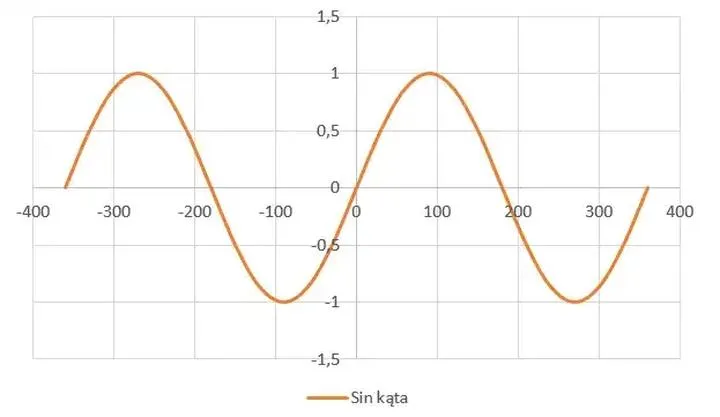
Formatowanie wykresu w Excelu wymaga nie tylko technicznych umiejętności, ale także artystycznego podejścia. Zawsze, gdy zaczynam pracować nad wykresem, przypominam sobie, że estetyka i czytelność to kluczowe składniki, które mogą znacząco ułatwić odbiór danych. Wybór odpowiednich kolorów, czcionek oraz stylów linii odgrywa istotną rolę w procesie. Zauważam, że poświęcając czas na detale, można uzyskać znacznie lepszy efekt wizualny, który zachwyci zarówno mnie, jak i osoby, które później będą analizować moje wykresy.
Kluczowe elementy wpływające na estetykę wykresu
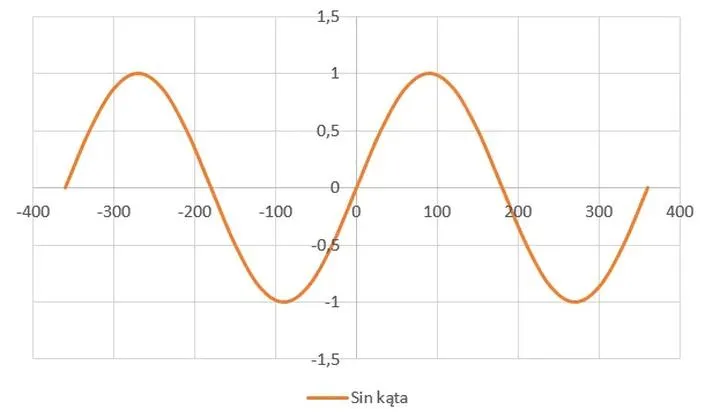
Podczas pracy nad każdym nowym projektem odkrywam, że rozmieszczenie elementów na wykresie ma ogromne znaczenie. Niezależnie od tego, czy tworzę wykres słupkowy, kołowy, czy liniowy, umiejętność odpowiedniego umiejscowienia legendy, tytułu oraz osi sprawia, że całość nabiera harmonii. Dlatego staram się unikać nadmiaru informacji, które mogą odciągnąć uwagę od istotnych danych. Przykładając wagę do prostoty, łatwiej jest uchwycić sedno prezentowanych informacji.
Znaczenie kolorów i czcionek w wykresach
Nie sposób pominąć roli kolorów, które potrafią zdziałać prawdziwe cuda! Chętnie korzystam z palet barw, które są zarówno estetyczne, jak i funkcjonalne. Wybierając odpowiednie odcienie, dostrzegam potencjał wyróżnienia kluczowych danych. Na przykład, stosując kontrastujące kolory dla różnych serii danych, zwracam uwagę widza w miejscach, gdzie najbardziej jej potrzebuję. W kontekście czcionek ich wybór również ma kluczowe znaczenie – wyraźny tekst sprawia, że informacje są atrakcyjne i łatwo przyswajalne, co w mojej pracy jest niezwykle cenne. Gdy wszystkie elementy harmonijnie współgrają, moje wykresy nie tylko przyciągają wzrok, ale również niosą ze sobą głębokie znaczenie.
| Element | Opis |
|---|---|
| Techniczne umiejętności | Wymagane do efektywnego formatowania wykresu |
| Estetyka i czytelność | Kluczowe składniki ułatwiające odbiór danych |
| Kolory | Wybór odpowiednich odcieni wpływa na wyróżnienie kluczowych danych |
| Czcionki | Wyraźny tekst ułatwia przyswajanie informacji |
| Styl linii | Ważny element w procesie formatowania wykresu |
| Rozmieszczenie elementów | Układ legendy, tytułu i osi wpływa na harmonię wykresu |
| Nadmiar informacji | Może odciągać uwagę od istotnych danych |
| Prostota | Łatwiej uchwycić sedno prezentowanych informacji |
Zaawansowane techniki: Dodawanie danych i personalizacja wykresów sinusa
W dzisiejszych czasach, kiedy dane znajdują się na wyciągnięcie ręki, dodawanie własnych zestawów danych do wykresów sinusa niesamowicie ułatwia pracę. Malując wykresy, możemy bawić się różnymi kolorami, co nadaje naszej pracy unikalny charakter. Kiedy pracowałem nad tymi wykresami, naprawdę doceniłem, jak łatwo zaimplementować swoje dane, dzięki czemu uzyskujemy bardziej personalizowany efekt. Możliwości są wręcz nieograniczone: możemy zmieniać kolorystykę linii wykresu, dodawać znaczniki dla konkretnych punktów, a także modyfikować osie, aby lepiej oddać charakterystykę prezentowanych wartości. O podobnych rzeczach pisaliśmy w tym wpisie.
Bez wątpienia personalizacja stanowi klucz do sukcesu w zakresie wizualizacji danych. Dzięki zastosowaniu zaawansowanych technik miałem szansę nie tylko dostosować wygląd wykresów sinusa do moich potrzeb, ale także odpowiednio je przygotować dla odbiorców. Jeżeli masz chwilę to zapoznaj się z naszym przewodnikiem o wykresach słupkowych procentowych w Excelu. Wybór czcionek, kolorów, a nawet dodawanie tekstowych informacji sprawia, że moje wykresy stają się jeszcze bardziej przystępne. Dzięki tym wszystkim opcjom mam pewność, że moje wykresy nie tylko prezentują się profesjonalnie, ale również są czytelne i zrozumiałe dla każdego, kto się z nimi zapoznaje.
Wykresy sinusa z personalizowanymi danymi przynoszą lepsze rezultaty
Podczas tworzenia wizualizacji szczególnie doceniłem funkcję dynamicznego aktualizowania danych. To, co mnie zachwyca, to możliwość zmiany wartości bez przerywania całego procesu. Kiedy wprowadzałem nowe dane, moje wykresy automatycznie się aktualizowały, co umożliwiało bieżące monitorowanie zmian. Praca z danymi staje się wówczas czystą przyjemnością. Wierzę, że ta elastyczność to klucz do bardziej angażujących prezentacji, które zapadną w pamięć odbiorców.
Nie można pominąć znaczenia estetyki wykresów. Skoro już dotykamy tego tematu to odkryj, jak łatwo stworzyć wykres w PowerPoint online. Dodawanie różnorodnych elementów graficznych, takich jak gradientowe wypełnienia czy ciekawe tła, sprawia, że wykres sinusa przekształca się w narzędzie analityczne oraz dzieło sztuki. Gdy kończyłem swoje wykresy, chętnie dzieliłem się nimi ze znajomymi, którzy doceniali zarówno ich funkcjonalność, jak i estetykę. To doświadczenie pokazało mi, że zaawansowane techniki w pracy z danymi mogą być równie satysfakcjonujące jak twórcze wyzwania w świecie sztuki.
Oto kilka aspektów, które warto uwzględnić przy personalizacji wykresów:
- Zmiana kolorystyki linii wykresu
- Dodawanie znaczników dla konkretnych punktów danych
- Modyfikacja osi dla lepszego oddania wartości
- Wybór interesujących czcionek
- Dodawanie grafik i tła