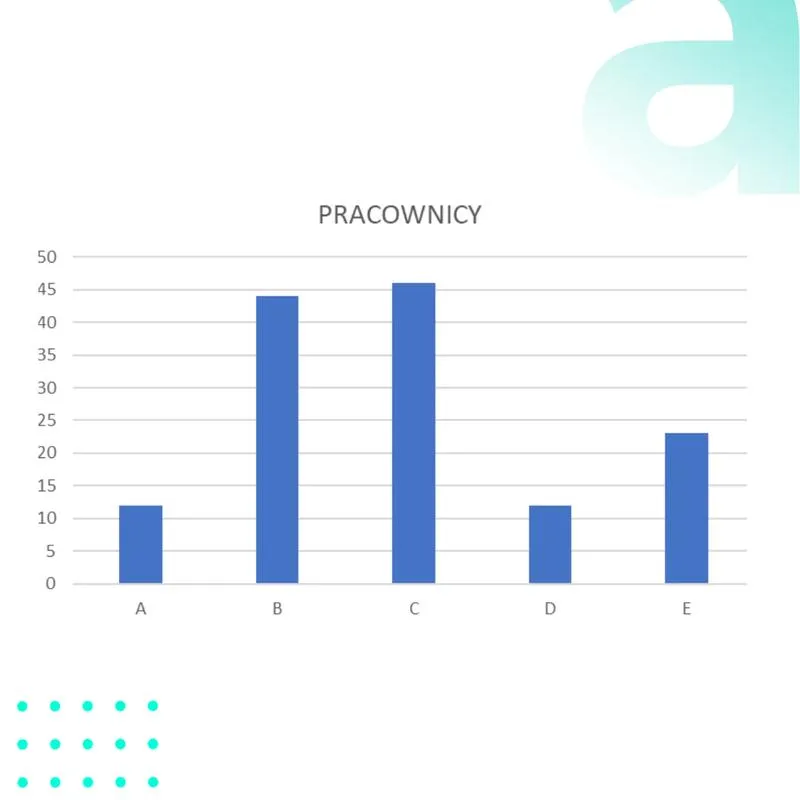
Tworzenie wykresu słupkowego procentowego w Excelu to proces, który można uznać za zarówno przyjemny, jak i prosty. Skoro jesteśmy przy tym temacie to poznaj prosty sposób na tworzenie wykresu kołowego w Excelu. Na początku przygotowuję dane, a zazwyczaj zaczynam od wprowadzenia ich w tabeli. W jednej kolumnie umieszczam etykiety, a w drugiej wartości. Pamiętam również, że jeśli planuję wykres procentowy, suma wszystkich wartości w danej kategorii powinna wynosić 100%. Po tym kroku zaznaczam odpowiednie komórki z danymi, co umożliwia Excelowi ich właściwe przedstawienie.
Kolejnym krokiem jest przejście do zakładki “Wstawianie” na górnej wstążce Excela. W tym miejscu klikam ikonę wykresu słupkowego oraz wybieram opcję 100% skumulowanego wykresu słupkowego. Z reguły decyduję się także na jednolity wariant 2D, ponieważ oferuje on najlepszą przejrzystość. Słupki ustawione poziomo pozwalają na wygodne odczytywanie danych. Cały ten proces trwa dosłownie chwilę, a efekty są naprawdę zadowalające, zwłaszcza gdy chcę podkreślić procentowe udziały różnych kategorii w danej serii danych.
Wprowadzenie tytułu oraz dostosowanie wykresu dla lepszej czytelności
Gdy mój wykres już wyświetla się na ekranie, przystępuję do jego modyfikacji, aby był jak najbardziej czytelny. Dodaję tytuł wykresu, który powinien jasno określać, co jest na nim pokazane. Najprościej robię to, zaznaczając pole z domyślnym tytułem i wpisując równoważnik, czyli znaki „=”. Następnie klikam w komórkę zawierającą odpowiedni tytuł tabeli. Dzięki temu każdy, kto spojrzy na wykres, od razu będzie wiedział, co przedstawia czytelny tytuł.
Na sam koniec, aby poprawić estetykę wykresu, mogę dostosować style i kolory poszczególnych słupków. Używając zakładki "Formatowanie" w górnej części ekranu, mam możliwość wyboru preferowanego stylu wykresu oraz kolorów, które odpowiadają moim gustom i tematowi prezentacji. Dzięki tym krokom mój wykres staje się nie tylko funkcjonalny, ale także atrakcyjny wizualnie, co czyni go znacznie bardziej przekonującym dla moich odbiorców.
Typy wykresów słupkowych w Excelu: Wybór optimalny dla danych procentowych
Wykresy słupkowe stanowią jeden z najpopularniejszych typów wizualizacji danych, z których chętnie korzystam podczas pracy w Excelu. Ich największą zaletą pozostaje przejrzystość oraz łatwość porównywania poszczególnych wartości. Co nieco w tym temacie napisaliśmy tutaj. W sytuacji, gdy analizujemy dane procentowe, właściwy wybór typu wykresu słupkowego ma kluczowe znaczenie, aby skutecznie prezentować zachodzące różnice i udziały. Przykładowo, wykres skumulowany procentowy doskonale sprawdzi się, gdy zamierzam pokazać uczestnictwo poszczególnych serii w całości oraz ich relacje względem siebie na podstawie zebranych danych.
Tworzenie wykresu słupkowego w Excelu okazuje się niezwykle proste. Dysponuję wieloma opcjami do wyboru, w tym wykresami 2D oraz 3D, które różnią się głównie formą wizualną. W przypadku danych procentowych szczególnie polecam wykres 100% skumulowany, ponieważ ten typ pozwala wizualizować udział każdej serii danych w kontekście całości. Wystarczy, że zaznaczę odpowiednie dane w tabeli, a następnie wybiorę typ wykresu ze wstążki; Excel automatycznie zbuduje wykres, który mogę później dowolnie modyfikować.
Optymalne typy wykresów słupkowych do prezentacji danych procentowych
Excel oferuje różne warianty wykresów słupkowych, które doskonale nadają się do prezentacji danych procentowych. Poza wcześniej wspomnianym wykresem 100% skumulowanym, dostępne są również wykresy grupowane, które przydają się w sytuacjach, gdy chcę porównać różne serie danych w tym samym kontekście. Dzięki zastosowaniu różnorodnych kolorów czy wzorów dla poszczególnych słupków mogę łatwo podkreślić wartości, które uważam za kluczowe. Niezwykle ważne pozostaje, aby wykres był nie tylko estetyczny, lecz również czytelny – z odpowiednio dobranymi etykietami oraz legendą, co znacząco ułatwia odbiór prezentowanych informacji.
Na zakończenie zwrócę uwagę na różnorodne opcje formatowania wykresów, które umożliwiają mi dostosowanie ich wyglądu do własnych potrzeb. Mogę swobodnie zmieniać kolory, czcionki oraz dodawać etykiety danych, co sprawia, że wykres staje się jeszcze bardziej pomocnym narzędziem analitycznym. Pamiętajmy, że kluczowym celem wykresu nie jest tylko przedstawienie danych, lecz także ułatwienie ich zrozumienia. Właściwie dobrany wykres słupkowy umożliwi szybkie wyciąganie wniosków oraz dostrzeganie trendów, które mogłyby umknąć w gąszczu tabel i surowych danych.
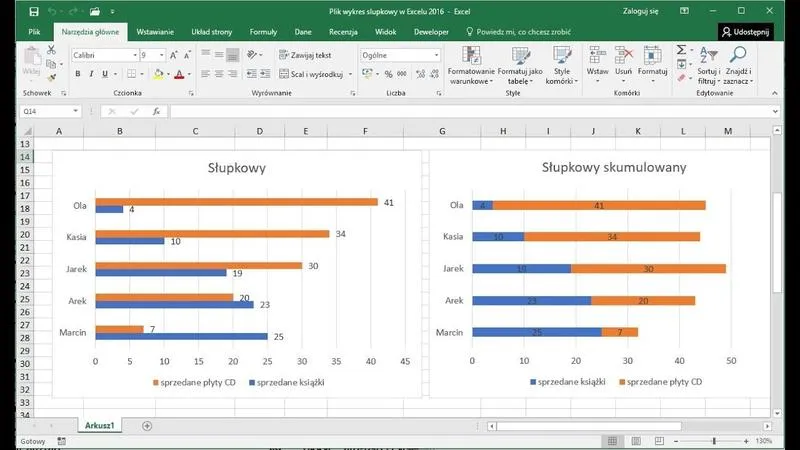
Oto kilka typów wykresów słupkowych polecanych do prezentacji danych procentowych:
- Wykres 100% skumulowany
- Wykresy grupowane
- Wykresy 2D oraz 3D
- Wykresy z różnorodnymi kolorami i wzorami
| Typ wykresu | Opis |
|---|---|
| Wykres 100% skumulowany | Umożliwia wizualizację udziału każdej serii danych w kontekście całości. |
| Wykresy grupowane | Przydają się do porównania różnych serii danych w tym samym kontekście. |
| Wykresy 2D oraz 3D | Różnią się głównie formą wizualną i są dostępne dla użytkowników. |
| Wykresy z różnorodnymi kolorami i wzorami | Pozwalają na podkreślenie kluczowych wartości przy pomocy estetyki. |
Najczęściej popełniane błędy przy tworzeniu wykresów słupkowych i jak ich unikać
Tworzenie wykresów słupkowych w Excelu wydaje się zadaniem prostym. Niemniej jednak, można łatwo popełnić błędy, które negatywnie wpływają na czytelność oraz zrozumiałość prezentowanych danych. Najczęściej występującym błędem okazuje się brak wyraźnego tytułu wykresu. Wiele osób zapomina nadać swojemu wykresowi odpowiednią nazwę, co może wprowadzać odbiorcę w błąd. Dlatego tytuł powinien jasno wskazywać, co przedstawia wykres, aby każdy mógł szybko zrozumieć kontekst danych. Zawsze pamiętajmy, że nazwa powinna być krótka, ale treściwa, idealnie oddająca zawartość wykresu.
Warto również zwrócić uwagę na kolejne powszechne potknięcie związane z nieodpowiednim doborem skali na osiach. Często spotykamy sytuacje, w których wykresy słupkowe nie zaczynają się od zera, co może tworzyć mylne wrażenie o różnicach między wartościami. Przesuwając punkt „0” na skali, nieumyślnie możemy wyolbrzymić zmiany, co wprowadza odbiorców w błąd co do rzeczywistych różnic. Dlatego, by zachować uczciwość w prezentacji danych, warto przywiązać szczególną uwagę do przemyślanej i odpowiednio dostosowanej skali do przedstawianych wartości.
Wykresy słupkowe wymagają staranności w doborze kolorów i etykiet
Zastosowanie zbyt wielu kolorów również może wpływać na czytelność wykresu. Kiedy próbujemy uwydatnić różnice między danymi, często wybieram stonowaną paletę barw, ponieważ krzykliwe kolory mogą wprowadzać chaos. Każdy słupek na wykresie koniecznie powinien być jasno oznaczony etykietą, która ułatwia identyfikację wartości. Dla zainteresowanych tematem: odwiedź nasz poradnik, aby łatwo stworzyć wykres w PowerPoint online. Dodanie etykiet danych do słupków nie tylko poprawia przejrzystość, ale także pozwala na błyskawiczne przekazywanie informacji, które mogą być kluczowe dla analizy.
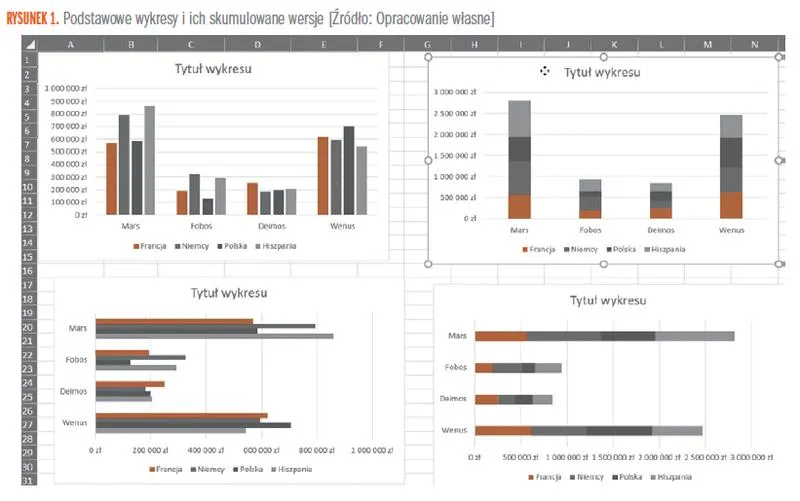
Na koniec warto zainwestować czas w przemyślenie ogólnego układu wykresu. Zbyt wiele informacji na jednym wykresie może przytłoczyć odbiorcę. Na przykład, gdy chcemy porównać kilka serii danych, warto rozważyć ich pogrupowanie lub zsumowanie, aby wykres pozostał przejrzysty. Nie obawiajmy się także skorzystać z opcji dostępnych w Excelu, takich jak dodawanie elementów wykresu czy zmiana stylów, aby uatrakcyjnić wizualizację przy zachowaniu klarowności i zrozumiałości.
Formatowanie i personalizacja wykresów słupkowych w Excelu: Jak poprawić ich estetykę i czytelność?
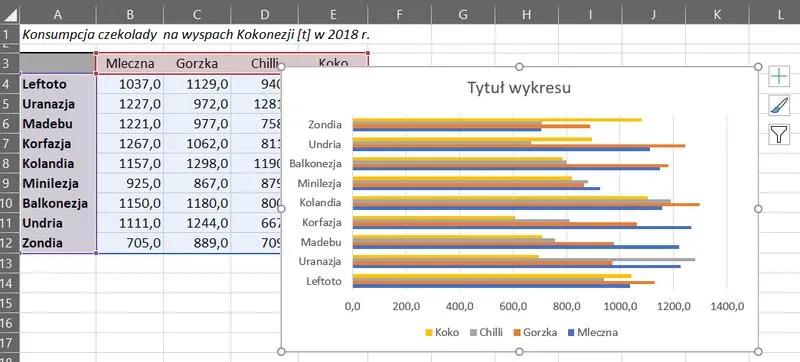
Formatowanie oraz personalizacja wykresów słupkowych w Excelu odgrywają niezwykle istotną rolę, ponieważ decydują o ich estetyce i czytelności. Zanim rozpoczniesz tworzenie wykresu, pamiętaj, że właściwie zaprezentowane dane stanowią klucz do zrozumienia informacji. Wykres słupkowy, jako jedno z najpopularniejszych narzędzi do wizualizacji danych, idealnie sprawdza się w przybliżaniu skomplikowanych informacji.
Osobiście cenię sobie korzystanie z różnych opcji formatowania dostępnych w Excelu. Po pierwsze, prosta zmiana stylu wykresu na jeden z wbudowanych motywów stanowi szybki sposób na nadanie profesjonalnego wyglądu. Dzięki rozbudowanej bibliotece stylów mogę stosownie dostosować zestaw kolorów do wymagań mojej prezentacji lub raportu.
Elementy graficzne mają kluczowe znaczenie dla czytelności wykresów
Niepodważalnie, formatowanie poszczególnych elementów wykresu zasługuje na szczególną uwagę. Na przykład, zmiana koloru pojedynczego słupka lub całej serii doskonale podkreśla ważne informacje. W przypadku prezentacji danych finansowych zastosowanie intensywnego koloru do wskazania wartości przekraczających budżet na pewno przyciągnie uwagę słuchaczy.
Poniżej przedstawiam kilka ważnych elementów formatowania, które warto wziąć pod uwagę przy tworzeniu wykresów słupkowych:
- Zmiana kolorów serii danych dla lepszej identyfikacji
- Dodanie etykiet danych, aby zwiększyć przejrzystość
- Usunięcie niepotrzebnych elementów, takich jak linie siatki
- Stosowanie stonowanej palety kolorów dla elegancji
Ostatecznie, zwracanie uwagi na szczegóły stanowi kluczowy element skutecznego formatowania wykresów słupkowych. Usunięcie zbędnych elementów, takich jak linie siatki, a także zastosowanie stonowanej palety kolorów sprawia, że wykresy stają się bardziej eleganckie i mniej przytłaczające dla oka.
Źródła:
- https://calculatic.pl/poradnik/jak-zrobic-wykres-slupkowy-w-excelu/
- https://calculatic.pl/poradnik/wykres-slupkowy-w-excelu/
- https://exwork.pl/blog/jak-zrobic-wykres-w-excelu-wykresy-tabele-i-wizualizacja-danych/
- https://www.edukey.pl/blog/wykresy-w-excelu-jak-je-zrobic/
- https://support.microsoft.com/pl-pl/office/prezentowanie-danych-na-wykresie-lub-schemacie-58516b99-55fc-4f45-ac81-cc6868a18a8a
- https://l-a-b-a.pl/blog/199-jak-prezentowac-dane-finansowe-aby-byly-one-czytelne-i-przejrzyste