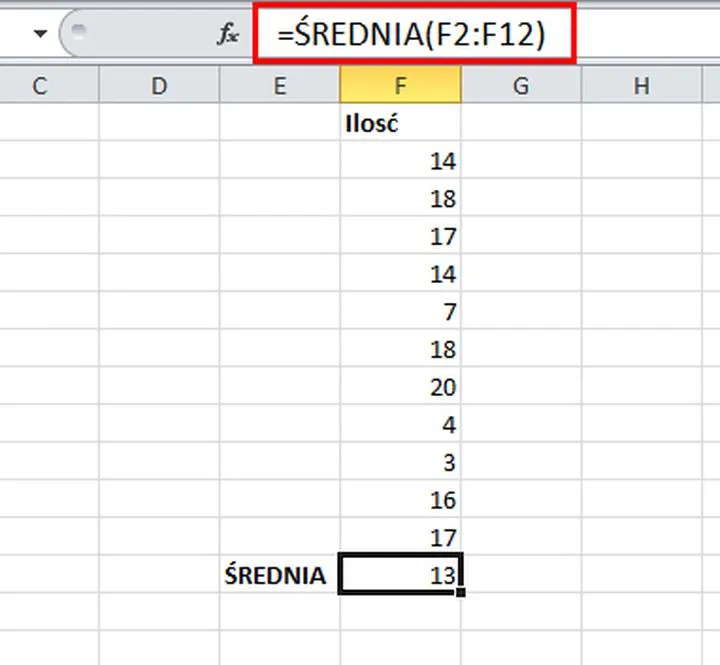
Funkcja ŚREDNIA w Excelu to jedno z tych narzędzi, które znacząco upraszcza pracę z danymi. Jej głównym celem jest obliczenie wartości średniej z zestawu liczb. W rzeczywistości, trudność sprowadza się głównie do znalezienia odpowiednich danych oraz wprowadzenia poprawnej formuły. Po opanowaniu tej funkcji szybko dostrzeżesz, jak praktyczna staje się w wielu sytuacjach, od finansów po analizy ocen uczniów.
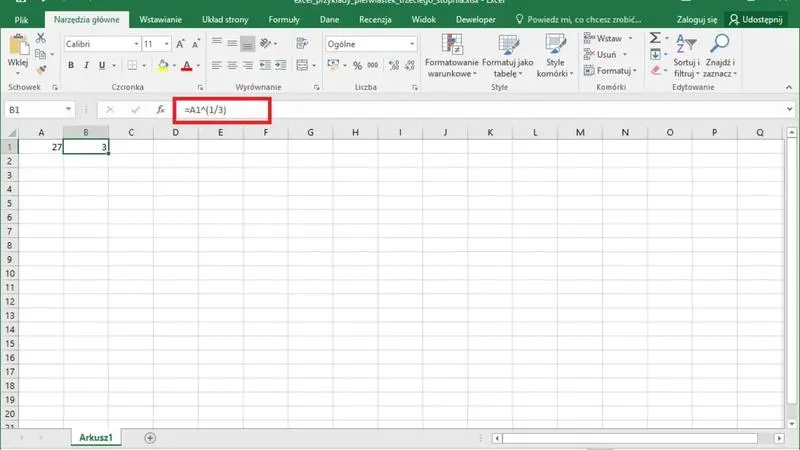
Jeżeli chodzi o składnię funkcji, jest ona na tyle przejrzysta, że każdy może ją łatwo zrozumieć. Wystarczy wpisać: ŚREDNIA(liczba1; [liczba2]; …). Pierwszy argument jest obowiązkowy, ale możesz również dodać wiele kolejnych, co otwiera przed tobą szerokie możliwości w analizie danych. Na przykład, żeby obliczyć średnią dla komórek od A1 do A10, wystarczy wprowadzić ŚREDNIA(A1:A10). W rezultacie Excel wykonuje automatyczne obliczenia, co nie tylko oszczędza czas, ale także minimalizuje ryzyko popełnienia błędów.
Funkcja ŚREDNIA ułatwia efektywną analizę danych
Nie ma wątpliwości, że funkcja ŚREDNIA ma zastosowanie nie tylko w prostych obliczeniach. Dzięki niej możesz szybko zauważyć, jakie tendencje pojawiają się w danych, na przykład podczas analizy sprzedaży czy ocen uczniów. Co istotne, Excel automatycznie pomija puste komórki, co pozwala skupić się na najważniejszych informacjach, nie martwiąc się o to, co pozostaje „w środku”. Taki sposób działania przynosi nieocenione korzyści w kontekście dynamicznych zbiorów danych, w których wielu użytkowników wprowadza różne informacje.
Na koniec, podejmując pracę z danymi w Excelu, warto pamiętać o zaawansowanych funkcjach, takich jak ŚREDNIA.JEŻELI czy ŚREDNIA.A. Te funkcje dają ci większą kontrolę nad tym, co uwzględniasz w obliczeniach. Pozwalają one na dodanie warunków do analizy oraz uwzględnienie wartości logicznych, co z pewnością przyda się osobom pracującym z różnorodnymi zestawami danych. Dzięki poznaniu tych narzędzi stajesz się bardziej wszechstronny i efektywny w analizie swoich danych.
Krok po kroku: Jak obliczyć średnią w Excelu
Obliczanie średniej w Excelu stanowi jedną z podstawowych umiejętności, która znacząco ułatwia życie każdemu, kto pracuje z danymi. Mimo że na pierwszy rzut oka może wydawać się to skomplikowane, w rzeczywistości jest to bardzo proste. Zaczynamy od wprowadzenia odpowiedniej formuły, aby określić średnią wartość z posiadanych danych. Jeśli opanujesz podstawy i nauczysz się korzystać z funkcji ŚREDNIA, stworzysz coś naprawdę wartościowego. W moim przewodniku krok po kroku pokażę, jak to zrobić.
Podstawowe zasady funkcji ŚREDNIA w Excelu
Aby obliczyć średnią, wystarczy wykorzystać formułę. Składnia jest intuicyjna: ŚREDNIA(liczba1; [liczba2]; …). Pierwszy argument jest obowiązkowy, podczas gdy kolejne można podać opcjonalnie. Możesz wprowadzać pojedyncze liczby lub całe zakresy komórek, co czyni tę funkcję bardzo elastyczną. Na przykład, wystarczy wpisać ŚREDNIA(A1:A10), a Excel zrobi za Ciebie resztę! Co najważniejsze, pomija on puste komórki, więc nie musisz obawiać się o ewentualne błędy w obliczeniach.
Inny sposób polega na wykorzystaniu przycisku AutoSum na karcie Strona główna. Klikając strzałkę obok ikony Σ, wybierz opcję Średnia. Excel zidentyfikuje sprytnie, które komórki chcesz uwzględnić w obliczeniach. To znacząco ułatwia pracę, zwłaszcza przy większych zbiorach danych, eliminując potrzebę ręcznego wpisywania adresów komórek. Jak już krążymy wokół tego tematu, odkryj proste metody scalania komórek w Excelu. Niezależnie od tego, czy obliczasz oceny uczniów, czy wyniki finansowe, ta funkcja znajdzie szerokie zastosowanie w praktyce.
Dodatkowe oznaczenia oraz zaawansowane zastosowania
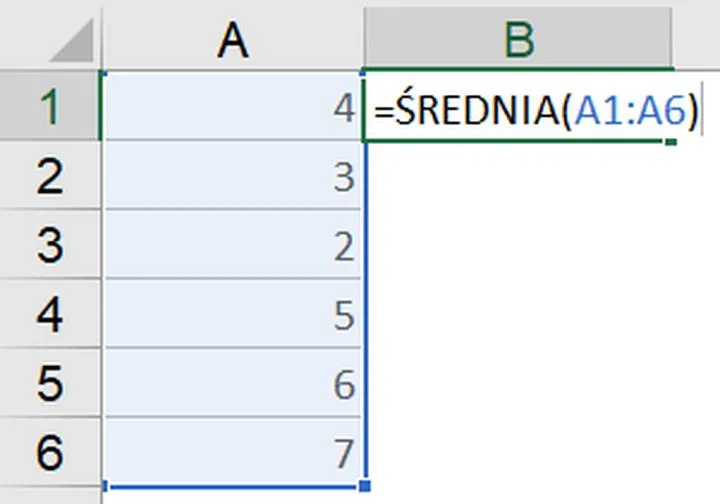
Praca z danymi w Excelu otwiera możliwości zaawansowanych obliczeń uwzględniających różne warunki. Na przykład, gdy chcesz obliczyć średnią z kilku niezależnych zakresów komórek, wystarczy dodać każdy z nich do funkcji jako osobny argument, oddzielając je średnikami. Dzięki temu przeprowadzisz bardziej skomplikowane analizy, takie jak obliczenie średniej wartości sprzedaży w różnych miesiącach. Co więcej, Excel wyraźnie zaznacza różne zakresy kolorami, co ułatwia ich identyfikację oraz poprawia przejrzystość pracy.
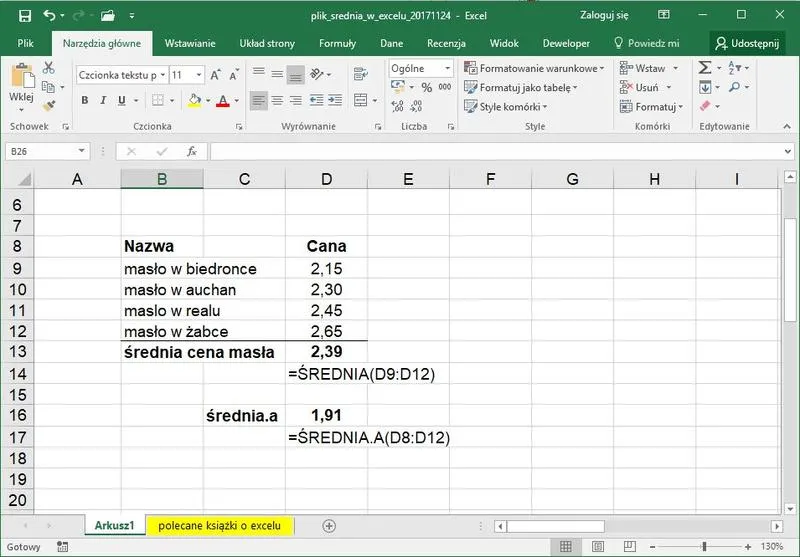
Oto kilka ważnych funkcji, które warto poznać, aby zyskać lepsze zrozumienie zaawansowanego obliczania średnich:
- ŚREDNIA.JEŻELI - do wykluczania określonych wartości w obliczeniach
- ŚREDNIA.A - uwzględnia wartości logiczne w obliczeniach
- Użycie średników do oddzielania różnych zakresów komórek
- Możliwość kolorowego zaznaczania zakresów dla lepszej przejrzystości
Nie zapominaj również o zaawansowanych funkcjach, takich jak ŚREDNIA.JEŻELI, która pozwala na wykluczenie określonych wartości, oraz ŚREDNIA.A, która uwzględnia wartości logiczne. Wszystkie te narzędzia sprawiają, że Excel staje się potężnym sojusznikiem w analizie danych. Odkrycie tych funkcji otwiera nowe horyzonty dla Twoich wyników i sprawi, że z radością będziesz zgłębiać tajniki arkuszy kalkulacyjnych!
Zaawansowane techniki obliczania średniej: Praca z dynamicznymi zakresami
Obliczanie średniej w Excelu stanowi nie tylko przydatną umiejętność, ale także kluczowy element mojej codziennej pracy. Niezależnie od tego, czy analizuję wyniki finansowe, oceny uczniów, czy dane sprzedażowe, średnia zawsze umożliwia mi zebranie tych informacji w jedną, klarowną wartość. Dzięki funkcji ŚREDNIA w Excelu szybko uzyskuję wartość centralną zestawu liczb, co znacznie upraszcza analizę danych. Wystarczy, że wpiszę prostą formułę, aby zyskać cenne informacje bez zbędnych komplikacji.
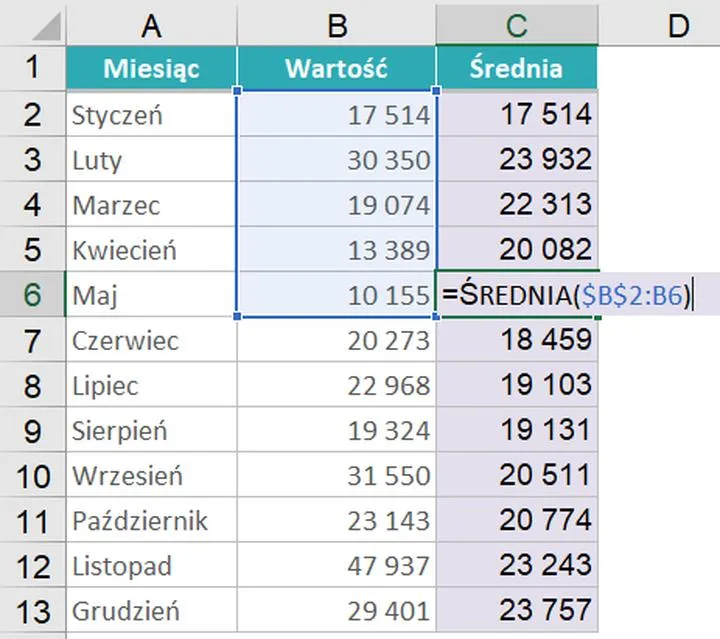
Co więcej, Excel oferuje znacznie więcej możliwości niż tylko podstawowe obliczanie średniej. Kiedy zaczynam pracować z dynamicznymi zakresami, wykorzystuję funkcję ŚREDNIA w sposób, który pozwala mi dostosowywać zakres obliczeń w odpowiedzi na zmieniające się dane. Na przykład, gdy chcę obliczyć średnią sprzedaż za bieżący miesiąc, stosuję formułę z blokowaną pierwszą komórką, co umożliwia mi zachowanie punktu początkowego, jednocześnie rozciągając zakres na nowe dane. Taka elastyczność sprawia, że śledzenie wyników staje się proste, zwłaszcza gdy dodaję nowe wpisy.
Elastyczność dynamicznych zakresów w obliczeniach średniej
Dynamiczne zakresy naprawdę pozwalają mi na elastyczne zarządzanie danymi. Kiedy pracuję z dużymi zbiorami informacji, które podlegają ciągłym zmianom, takie rozwiązania okazują się wręcz nieocenione. Na przykład, przy analizie miesięcznych przychodów tworzę formułę, która automatycznie aktualizuje obliczenia w miarę upływu czasu, eliminując potrzebę manualnej interwencji. Dzięki temu mogę skupić się na interpretacji wyników, zamiast trwonić czas na ich przeliczanie.
Warto również wziąć pod uwagę inne funkcje, które wspierają moją pracę z średnimi. Na przykład, korzystam z funkcji ŚREDNIA.JEŻELI, która umożliwia mi wykluczanie niepożądanych wartości, takich jak zera czy puste komórki. Dzięki tym zaawansowanym narzędziom mogę łatwo stworzyć bardziej precyzyjne analizy i wyciągać trafniejsze wnioski. Praca z dynamicznymi zakresami oraz różnymi funkcjami zapewnia mi pełną kontrolę nad analizowanymi danymi, co zdecydowanie podnosi jakość mojej pracy w Excelu.
Jak omijać zera i puste komórki w obliczeniach średniej: Funkcja ŚREDNIA.JEŻELI
Obliczanie średniej w Excelu stanowi fundament każdej analizy danych. Pamiętam, że w tym artykule była o tym mowa. Często napotykam na wyzwanie związane z obecnością zer oraz pustych komórek w zestawach danych, co potrafi skomplikować moje prace. Mimo że standardowa funkcja ŚREDNIA pomija puste miejsca, to zera traktuje jako pełnoprawne wartości, co negatywnie wpływa na ostateczne wyniki. Zazwyczaj dążę do uzyskania wyników opartych jedynie na rzeczywistych wartościach, dlatego eliminacja zer jest dla mnie niezwykle ważna. Na szczęście odkryłem użyteczne rozwiązanie w postaci funkcji ŚREDNIA.JEŻELI.
Dzięki funkcji ŚREDNIA.JEŻELI mogę obliczać średnią wyłącznie dla wartości, które spełniają określone kryteria. A skoro już tu jesteś to odkryj skuteczne metody zliczania wartości w Excelu. Składnia tej funkcji to =ŚREDNIA.JEŻELI(zakres; kryterium). Umożliwia mi to prostą eliminację nieistotnych danych, co pozwala skoncentrować się na wynikach znaczących dla analizy. Na przykład, mogę wprowadzić kryterium ">0", aby uzyskać średnią z wyłącznie dodatnich wartości, co znacząco podnosi jakość moich analiz.
Funkcja ŚREDNIA.JEŻELI zapewnia precyzyjne obliczenia
W moim codziennym korzystaniu z Excela, funkcja ŚREDNIA.JEŻELI stała się niezastąpionym narzędziem. Wyobraź sobie sytuację, w której analizujesz oceny uczniów w klasie, a część z nich to puste miejsca, a pozostałe to zera. Używając funkcji ŚREDNIA.JEŻELI, mogę łatwo wyliczyć średnią, która rzeczywiście odzwierciedla wyniki tych, którzy zaangażowali się w naukę. Kiedy wprowadziłem dane, doceniłem, jak istotne jest eliminowanie nieważnych wartości z obliczeń, ponieważ pozwala to uzyskać bardziej trafne wyniki.
Co więcej, warto także zwrócić uwagę na inne funkcje Excela, takie jak ŚREDNIA.A, które oferują dodatkowe możliwości analizy, w tym wsparcie dla wartości logicznych. Uczenie się, jak te funkcje działają, umożliwia mi precyzyjne manipulowanie danymi i uzyskiwanie naprawdę użytecznych wyników. Wykorzystując te narzędzia, mam pewność, że moje analizy są rzetelne, a decyzje oparte na nich opierają się na solidnych podstawach. Praktykując te umiejętności, staję się coraz lepszy w wykorzystywaniu ich pełnego potencjału!
Poniżej znajduje się lista funkcji Excela, które przydają się w analizie danych:
- ŚREDNIA.JEŻELI - oblicza średnią tylko dla wartości spełniających określone kryteria.
- ŚREDNIA.A - pozwala na obliczenie średniej, uwzględniając wartości logiczne.
- SUMA.JEŻELI - sumuje wartości na podstawie zdefiniowanego kryterium.
- LICZ.JEŻELI - liczy liczbę komórek spełniających określone warunki.
| Nazwa funkcji | Opis |
|---|---|
| ŚREDNIA.JEŻELI | Oblicza średnią tylko dla wartości spełniających określone kryteria. |
| ŚREDNIA.A | Pozwala na obliczenie średniej, uwzględniając wartości logiczne. |
| SUMA.JEŻELI | Sumuje wartości na podstawie zdefiniowanego kryterium. |
| LICZ.JEŻELI | LiczY liczbę komórek spełniających określone warunki. |
Pytania i odpowiedzi
Jak działa funkcja ŚREDNIA w Excelu?Funkcja ŚREDNIA w Excelu oblicza wartość średnią dla zestawu liczb. Jej składnia jest prosta, co pozwala na łatwe wprowadzenie zarówno pojedynczych wartości, jak i całych zakresów komórek.
Jakie argumenty są wymagane do użycia funkcji ŚREDNIA?W funkcji ŚREDNIA pierwszy argument jest obowiązkowy, podczas gdy kolejne mogą być podane opcjonalnie. Dzięki temu użytkownicy mogą dostosować obliczenia do swoich potrzeb, wprowadzając różne liczby lub zakresy komórek.
W jaki sposób Excel traktuje puste komórki podczas obliczania średniej?Excel automatycznie pomija puste komórki podczas obliczania średniej, co eliminuje ryzyko błędów w obliczeniach. Dzięki temu użytkownicy mogą skupić się na istotnych danych bez obaw o puste miejsca.
Co to jest funkcja ŚREDNIA.JEŻELI i kiedy warto jej używać?Funkcja ŚREDNIA.JEŻELI pozwala obliczać średnią tylko dla wartości, które spełniają określone kryteria. Jest szczególnie przydatna, gdy chcemy wykluczyć z obliczeń zera lub puste komórki, co podnosi jakość analiz.
Jak można ułatwić obliczanie średniej w Excelu?Obliczanie średniej możesz ułatwić, wykorzystując przycisk AutoSum na karcie Strona główna, co pozwala na szybkie wskazanie komórek w obliczeniach. Jest to szczególnie pomocne przy pracy z większymi zbiorami danych i minimalizuje potrzebę ręcznego wprowadzania adresów komórek.