Jeśli kiedykolwiek korzystałeś z Excela, na pewno zdajesz sobie sprawę, jak potężnym narzędziem jest ten program. Organizowanie danych, tworzenie wykresów czy wykonywanie obliczeń stało się znacznie prostsze dzięki intuicyjnemu interfejsowi. Jednak gdy chcemy podzielić się swoimi pracami z innymi, co zrobić, aby było to wygodne? Warto pamiętać, że Excel nie zawsze sprawdza się jako najlepszy format do przesyłania plików. W tym przypadku PDF staje się naszym niezawodnym rozwiązaniem.
- Plik PDF jest bardziej uniwersalny i dostępny dla osób bez Excela.
- PDF zwiększa bezpieczeństwo danych poprzez możliwość dodawania haseł i limitów edycji.
- Format PDF zapewnia integralność dokumentu, co gwarantuje zachowanie jego wyglądu niezależnie od urządzenia.
- Dokumenty PDF mogą być bardziej estetyczne i profesjonalne w porównaniu do excelowych arkuszy.
- Zapis PDF ułatwia udostępnianie danych innym osobom.
- Proces zapisu pliku Excel jako PDF jest prosty i wymaga kilku kroków.
- Ważne jest dostosowanie ustawień strony, aby uniknąć utraty danych i zapewnić wysoką jakość obrazów.
- Można korzystać z narzędzi online do szybkiej konwersji plików Excel na PDF.
- Należy wybierać zaufane narzędzia online, aby chronić prywatność danych podczas konwersji.
Zapisanie arkusza kalkulacyjnego w formacie PDF przynosi wiele korzyści, które wykraczają poza estetykę. Przede wszystkim plik PDF okazuje się bardziej uniwersalny i dostępny dla osób, które mogą nie mieć zainstalowanego Excela. Dzięki temu nie musimy obawiać się problemów związanych z różnicami w wersjach czy formatowaniem. PDF gwarantuje, że dokument zawsze będzie wyglądać tak, jak to zaplanowaliśmy, niezależnie od urządzenia, na którym otworzymy plik.
Korzystanie z formatu PDF zwiększa bezpieczeństwo i integralność dokumentu
Przede wszystkim konwersja do PDF znacząco podnosi poziom bezpieczeństwa naszych danych. W tym formacie istnieje możliwość dodania dodatkowych zabezpieczeń, takich jak hasła czy limity edycji. Taki sposób ochrony sprawia, że nasza praca staje się znacznie lepiej zabezpieczona przed nieautoryzowanym dostępem. To niezwykle istotne, szczególnie w przypadku dokumentów zawierających poufne informacje. W efekcie, wysyłając plik PDF, możemy mieć pewność, że nasze dane będą w bezpiecznych rękach, co daje nam spokój umysłu.
Na zakończenie, warto rozważyć zapisanie plików Excela w formacie PDF. Taki krok nie tylko upraszcza proces udostępniania danych innym, ale także sprawia, że nasze dokumenty stają się bardziej estetyczne i zabezpieczone. Jeśli jeszcze tego nie próbowałeś, zdecydowanie warto to uczynić przy najbliższej okazji! Możesz się zaskoczyć, jak wiele korzyści przyniesie ta prosta zmiana w codziennej pracy z danymi.
| Korzyści z zapisu Excel w formacie PDF | Opis |
|---|---|
| Uniwersalność | PDF jest dostępny dla osób, które mogą nie mieć zainstalowanego Excela, co eliminuje problemy związane z różnicami w wersjach i formatowaniem. |
| Bezpieczeństwo | Możliwość dodania haseł i limitów edycji chroni dokument przed nieautoryzowanym dostępem. |
| Integralność dokumentu | PDF gwarantuje, że dokument zawsze będzie wyglądać tak, jak to zaplanowaliśmy, niezależnie od urządzenia, na którym jest otwierany. |
| Estetyka | Pliki PDF mogą wyglądać bardziej profesjonalnie i estetycznie w porównaniu do standardowych arkuszy Excel. |
| Łatwość udostępniania | Konwersja do PDF ułatwia proces dzielenia się danymi z innymi osobami. |
Krok po kroku: Jak zapisać plik Excel jako PDF w Microsoft Excel?
Nie raz zdarzyło mi się stworzyć skomplikowany arkusz kalkulacyjny w Excelu i pragnąć następnie udostępnić go w formacie PDF. Dziś chciałbym podzielić się z Wami prostym sposobem na zapisanie pliku Excel jako PDF. To naprawdę łatwe, a dzięki temu zyskuję pewność, że formatowanie mojego arkusza pozostanie nienaruszone, niezależnie od urządzenia, na którym otworzycie plik. No to zaczynamy!
Pierwsze kroki w Excelu
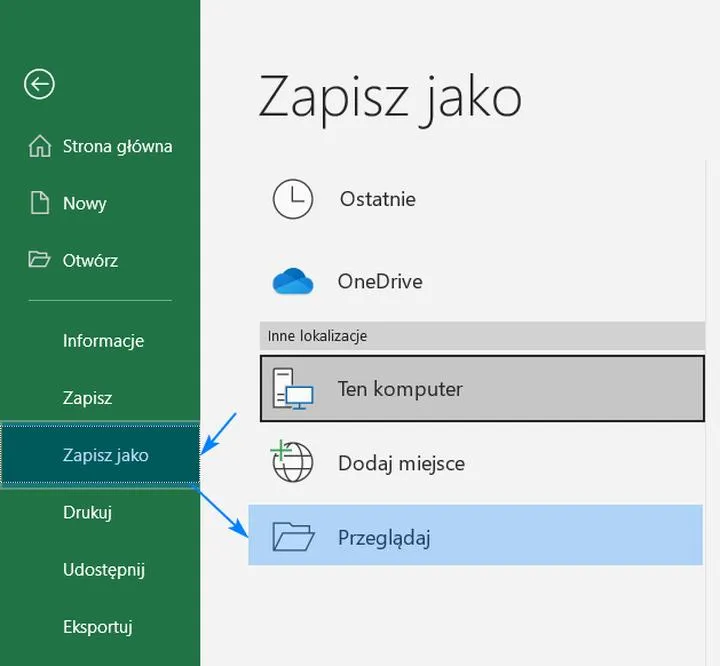
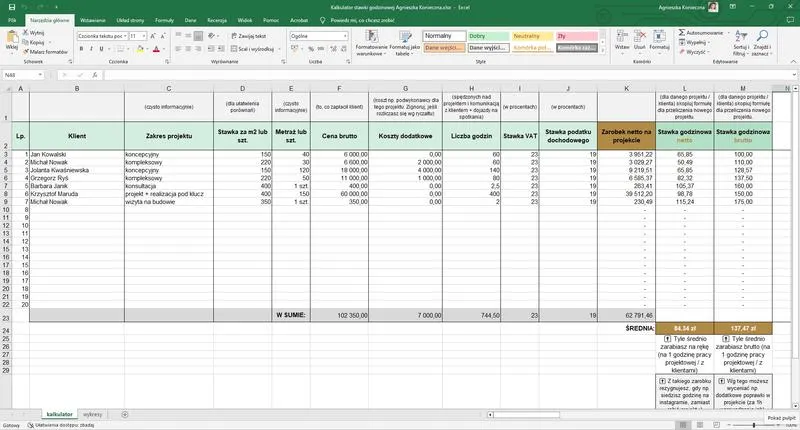
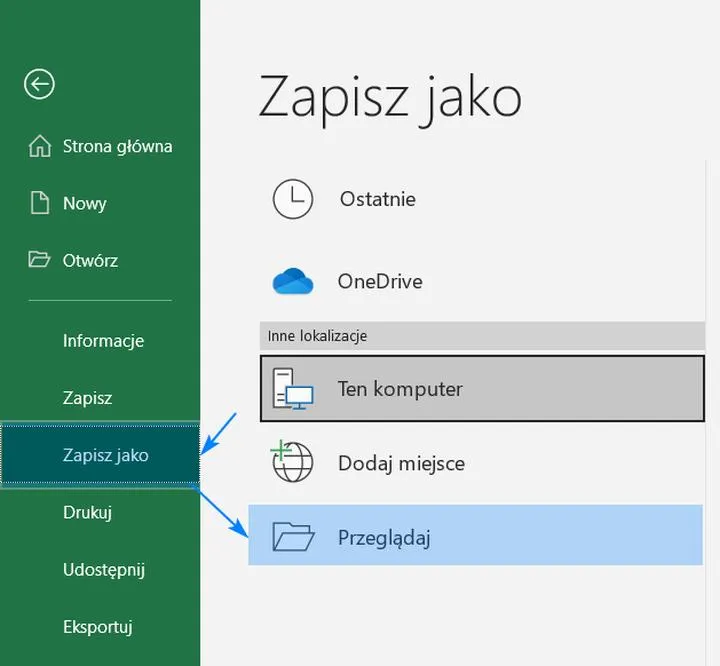
Na początku otwieram swój plik w Microsoft Excel. Gdy mam przed sobą arkusz, przyglądam się jego zawartości. Jeśli potrzebuję tylko konkretnej części, zaznaczam odpowiednie komórki, które chcę przekonwertować. Kiedy wszystko staje się gotowe, klikam zakładkę „Plik” w lewym górnym rogu okna. Tam znajdę opcję „Zapisz jako”, która stanowi klucz do sukcesu!
Finalizacja konwersji do PDF
Po kliknięciu „Zapisz jako” Excel poprosi mnie o wybór lokalizacji, w której zamierzam zapisać plik. W tym momencie dokonuję wyboru formatu pliku – klikam na rozwijane menu i wybieram „PDF”. Przed zapisaniem sprawdzam ustawienia konwersji, które pozwalają mi określić, czy chcę zapisać całość, czy tylko wybrany zakres. Gdy wszystko jest ustawione, wystarczy kliknąć „Zapisz” i voilà! Mój plik Excel zamienił się w PDF. Teraz mogę swobodnie dzielić się nim z kolegami lub współpracownikami, nie obawiając się o zmiany w jego formacie.
Aby zrealizować konwersję z Excela do PDF, warto pamiętać o kilku kluczowych krokach:
- Otwórz plik w Excelu.
- Zaznacz odpowiednie komórki, jeśli potrzebujesz tylko konkretnej części.
- Kliknij zakładkę „Plik” i wybierz „Zapisz jako”.
- Wybierz lokalizację do zapisania pliku.
- W rozwijanym menu wybierz format „PDF”.
- Sprawdź ustawienia konwersji i kliknij „Zapisz”.
Porady i sztuczki: Najczęstsze problemy przy zapisywaniu plików Excel do PDF i ich rozwiązania
Praca z arkuszami Excel czasami może być wyzwaniem, zwłaszcza gdy musimy zapisać pliki w formacie PDF. Często nasze starannie przygotowane tabele, wykresy czy zebrane dane nie prezentują się tak, jakbyśmy tego oczekiwali po konwersji. Na początku mojej przygody z Excelem również miałem z tym trudności, a pierwsze próby kończyły się frustracją. Na szczęście istnieje kilka prosty kroków, które można podjąć, aby uniknąć tych problemów i mieć pewność, że nasz PDF będzie wyglądał profesjonalnie.
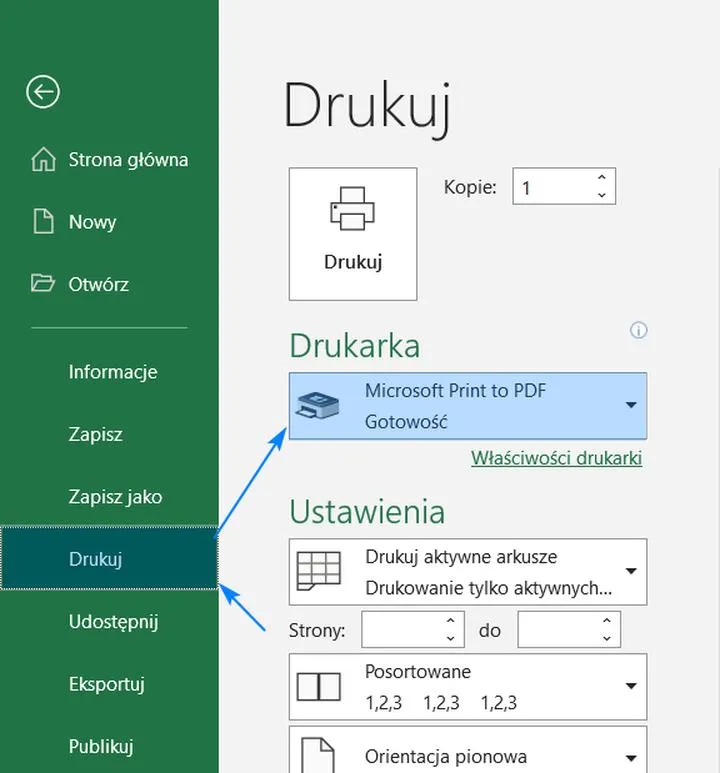
Jednym z najczęstszych problemów, na które się natykamy, jest sytuacja, gdy arkusz nie mieści się na jednej stronie. To prowadzi do utraty fragmentów danych, co w sytuacjach biznesowych jest absolutnie nieakceptowalne. Rozwiązanie tego kłopotu polega na skorzystaniu z opcji „Ustawienia strony”. Zalecam dostosować orientację, marginesy oraz skalę, aby upewnić się, że wszystkie elementy zmieszczą się w obrębie jednej strony. Po kilku eksperymentach zyskałem doświadczenie i teraz wiem, jak to zrobić szybko i skutecznie.
Właściwe ustawienia strony są kluczowe
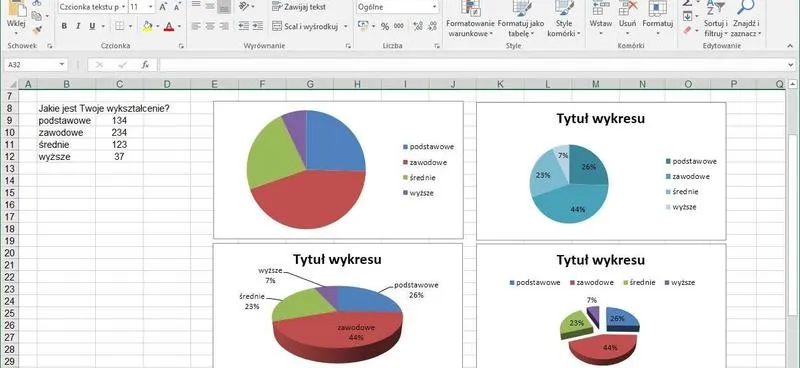
Innym problemem, który często się zdarza, jest spadek jakości obrazu wykresów czy zdjęć po zapisaniu do PDF. Czasami wydaje mi się, że moje wykresy w Excelu wyglądają świetnie, ale po konwersji do PDF okazuje się, że są rozmyte lub mają niższą jakość. Aby temu zapobiec, zawsze sprawdzam ustawienia dotyczące jakości wydruku przed zapisaniem pliku. Często konieczne staje się przetestowanie różnych opcji, ale dzięki temu uzyskuję dokumenty wysokiej jakości, które mogę z dumą wysyłać klientom lub wykorzystywać podczas prezentacji.
Na koniec warto zwrócić uwagę na organizację pliku PDF po jego utworzeniu. Czasami pliki bywają tak chaotyczne, że trudno znaleźć potrzebne informacje. Dlatego, gdy zapisuję plik, nadaję mu odpowiednią nazwę i organizuję w określonym folderze. Dodatkowo możliwość dodania zakładek w PDF naprawdę ułatwia nawigację. Każda z tych sztuczek sprawia, że praca z plikami Excel i PDF staje się mniej stresująca oraz bardziej efektywna, a ja czuję się pewniej w swoich działaniach.
Alternatywne metody: Jak używać narzędzi online do konwersji Excel na PDF?
Od momentu, gdy zaczęłam bardziej intensywnie pracować z arkuszami kalkulacyjnymi w Excelu, konwersja tych plików do formatu PDF stała się nieodłączną częścią moich codziennych obowiązków. Zazwyczaj korzystam z tradycyjnych metod, lecz czasami warto sięgnąć po alternatywne narzędzia online, które pozwalają na szybkie i łatwe przekształcenie plików. Dzięki tym rozwiązaniom, mogę przesłać dokument bezpośrednio do przeglądarki, a po kilku chwilach otrzymuję plik w formacie PDF. To znacząco ułatwia mi życie, zwłaszcza w sytuacjach, gdy muszę szybko wysłać dokument, a nie mam dostępu do oprogramowania desktopowego.
Co więcej, wiele z tych narzędzi online oferuje darmowe usługi, co zaskakuje mnie pozytywnie. Wystarczy, że wejdę na odpowiednią stronę, załaduję plik Excel, a w zaledwie kilka chwil mogę już pobrać gotowy dokument w formacie PDF. Często jestem pod wrażeniem, jak sprawnie te platformy funkcjonują. Dodatkowo, niektóre z nich oferują ciekawe opcje, takie jak zachowanie układu arkusza czy możliwość zabezpieczenia hasłem pliku PDF. Takie funkcje okazują się niezastąpione, gdy przesyłam wrażliwe dane.
Konwersja Excel do PDF za pomocą narzędzi online jest szybka i prosta
Pomimo licznych zalet, warto pamiętać, że nie wszystkie narzędzia działają w ten sam sposób. Czasami napotykam na ograniczenia dotyczące rozmiaru plików lub liczby konwersji, które można przeprowadzić dziennie. Dlatego dobrze jest mieć w swoim zestawie kilka zaufanych stron, które oferują jednocześnie bezpieczne połączenie. W ten sposób nie muszę martwić się o prywatność moich danych, co pozwala mi skupić się na pracy.
Oto kilka zaufanych narzędzi online do konwersji Excel do PDF:
- Smallpdf - prosta i intuicyjna strona, która oferuje różnorodne funkcje PDF.
- ILovePDF - platforma z wieloma opcjami edycji i konwersji dokumentów.
- PDF2Go - oferuje możliwość konwersji oraz edycji plików PDF.
- Adobe Acrobat Online - znane narzędzie z solidnymi funkcjami, dostępne również w wersji online.
Ostatecznie, alternatywne metody konwersji stają się świetnym sposobem na uproszczenie mojej codziennej rutyny. W końcu, kto by pomyślał, że praca z plikami PDF może być tak prosta i przyjemna?