Obliczanie ceny netto w Excelu przypomina czary! Co prawda, na początku wydaje się to trudne, ale kiedy już chwycisz bakcyla, nie będziesz mógł się powstrzymać przed obliczaniem wszystkiego – zarówno z VAT-em, jak i bez! Na dobry początek warto zwrócić uwagę na podstawowe definicje. Cena brutto to ta liczba, którą dostrzegasz na metce lub fakturze, podczas gdy cena netto to kwota, która sprawia, że twój portfel staje się coraz chudszy... w sumie to nie jest zabawne! Żarty żartami, ale zapamiętaj, że aby obliczyć cenę netto, wystarczy skorzystać z prostego wzoru: Cena Netto = Cena Brutto / (1 + Stawka VAT). Proste, prawda?
- Obliczanie ceny netto w Excelu jest proste i wymaga użycia wzoru: Cena Netto = Cena Brutto / (1 + Stawka VAT).
- Wprowadź odpowiednie etykiety w arkuszu kalkulacyjnym: „Cena brutto”, „Stawka VAT” i „Cena netto”.
- Wprowadź dane do komórek, np. A3 = 120 zł i B3 = 0,23.
- Użyj formuły w komórce C3, aby obliczyć cenę netto, a następnie przeciągnij tę formułę w dół dla pozostałych produktów.
- Zapewnij odpowiednie formatowanie walutowe, aby zwiększyć estetykę wyników.
- Unikaj typowych błędów, takich jak użycie niewłaściwego formatu stawki VAT (np. „23” zamiast „0,23”).
- Korzystaj z funkcji ZAOKR dla estetycznego przedstawienia wyników do dwóch miejsc po przecinku.
Zacznijmy od arkusza kalkulacyjnego!
Aby obliczyć cenę netto w Excelu, najpierw stwórz swój mały dynamiczny arkusz. W komórkach A2, B2 i C2 umieść odpowiednio napisy „Cena brutto”, „Stawka VAT” i „Cena netto”. Następnie, tuż poniżej tych etykiet, wpisz przykładowe wartości. Powiedzmy, A3 to 120 zł, a w B3 umieść swoją ulubioną stawkę VAT, czyli 0,23 (tak, to 23%, ale nie chcemy, by Excel się pogubił!). Teraz czas na zabawę w matematyka: w komórce C3 wpisz formułę =A3/(1+B3) i naciśnij Enter. Voilà! Excel właśnie zdradził ci sekret obliczeń.
Automatyzacja – Twój nowy najlepszy przyjaciel
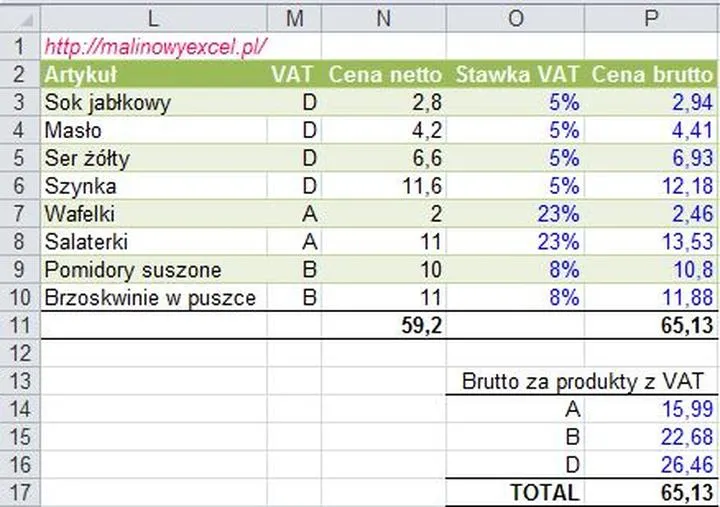
Gdy twoje konto w Excelu zaczyna przypominać muzeum z różnymi produktami, nadchodzi czas na automatyzację. Masz gotową tabelę? Świetnie! W pierwszej komórce kolumny Netto (C2) wpisz formułę. Następnie chwyć dolny prawy róg tej komórki jakbyś złapał króliczka i przeciągnij w dół – Excel sam obliczy wartości dla każdego produktu! Pamiętaj, żeby każda komórka z wyliczoną ceną netto była wystylizowana – Naciśnij PPM, wybierz „Formatuj komórki”, a następnie ustaw format walutowy z odpowiednią liczbą miejsc po przecinku. Kto powiedział, że księgowość nie może być stylowa?!
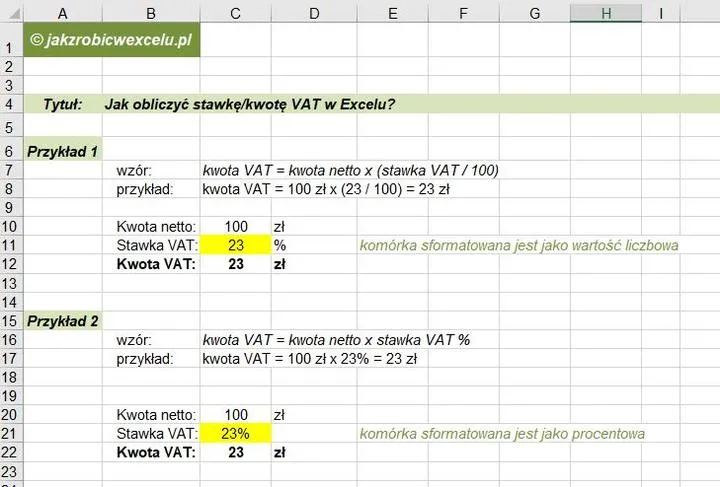
Nie zapomnij unikać podstawowych błędów, takich jak wpisywanie stawki VAT jako „23” zamiast „0,23”. To tak, jakby zamówić pizzę bez sera – po prostu nie da się! W razie potrzeby korzystaj z funkcji ZAOKR, aby wyniki wyglądały schludnie. Pamiętaj: nigdy nie łącz różnych typów danych w jednym arkuszu – to tak, jak tragiczny duet na estradzie. Dzięki tym wskazówkom obliczanie ceny netto w Excelu stanie się dla ciebie dziecinną igraszką. Powodzenia!
| Element | Opis |
|---|---|
| Cena brutto | Kwota widoczna na metce lub fakturze. |
| Stawka VAT | Procentowy podatek od sprzedaży (np. 0,23 dla 23%). |
| Cena netto | Kwota po odliczeniu VAT, która rzeczywiście wpływa na portfel. |
| Wzór na obliczenie ceny netto | Cena Netto = Cena Brutto / (1 + Stawka VAT) |
| Przykładowe wartości | A3 = 120 zł, B3 = 0,23 |
| Formuła w Excelu | =A3/(1+B3) |
| Automatyzacja | Przeciągnij formułę z C2 w dół, aby obliczyć wartości dla kolejnych produktów. |
| Formatowanie komórek | Ustaw format walutowy z odpowiednią liczbą miejsc po przecinku. |
| Podstawowe błędy do unikania | Wpisywanie stawki VAT jako „23” zamiast „0,23”. |
| Funkcja ZAOKR | Użyj, aby wyniki wyglądały schludnie. |
Najczęstsze błędy przy obliczaniu cen bez VAT w Excelu i jak ich unikać
Obliczanie cen netto w Excelu to zadanie, które może wydawać się proste, jednak w rzeczywistości często sprawia wiele osobom sporo trudności. W tym kontekście stawka VAT, będąca kluczowym elementem, wprowadza zamieszanie u wielu przeciętnych użytkowników. Zamiast wpisać “23%”, niektórzy niestety zapominają o tym ważnym detale i po prostu umieszczają “23”. Tutaj jednak zaczyna się seria niefortunnych zdarzeń. Excel działa niczym sumienny nauczyciel, który nie wybacza małych potknięć, więc pamiętaj, aby zawsze stosować format dziesiętny!
Najczęstsze błędy w Excelu
Typowym problemem stanowi brak znajomości odpowiednich formuł i funkcji. Koniecznie skorzystaj z funkcji, by poprawnie obliczyć wartość netto; w przeciwnym razie możesz nieświadomie popełnić finansowe "harakiri". Wkraczasz w te obliczenia z głową pełną nadziei, a kończysz z pustą kieszenią. Zadbaj o to, aby znać formułę: Cena Netto = Cena Brutto / (1 + Stawka VAT). To absolutny klucz do sukcesu! W przeciwnym razie, Twoje wyniki będą wyglądać jak pochodzące z zupełnie innej planety, nie mając związku z Twoimi kalkulacjami.
- Brak stosowania formatu dziesiętnego dla stawki VAT.
- Nieznajomość odpowiednich formuł do obliczeń.
- Ręczne wprowadzanie tej samej formuły w wielu komórkach.
- Nieprawidłowe formatowanie danych.
Automatyzacja – Twój sprzymierzeniec
Zrezygnuj z mozolnego wpisywania tej samej formuły w każdej komórce! Excel przypomina wytrwałego ucznia, który potrafi uczyć się na własnych błędach, jeżeli tylko dasz mu na to szansę. Po wprowadzeniu odpowiedniej formuły w pierwszej komórce wystarczy przeciągnąć ją w dół, a Excel samoczynnie dostosuje wartości dla pozostałych produktów. To naprawdę wygodne rozwiązanie i świetny sposób na uniknięcie nieścisłości. Oczywiście pamiętaj, aby sprawdzić formatowanie swoich danych – to trochę jak przygoda w krainie pełnej błędów, gdzie tylko jedno właściwe zrozumienie zapewnia bezpieczeństwo!
Na koniec, warto zainwestować w formatowanie walutowe, aby Twoje wyniki wyglądały zachęcająco. W końcu nikt nie chce oglądać nieczytelnych liczb, które przypominają czasy kamienia łupanego. Połączenie dobrego formatu, właściwych obliczeń oraz automatyzacji sprawi, że Twoje życie w Excelu będzie znacznie łatwiejsze, a Ty zdobędziesz tytuł mistrza cen netto. Pamiętaj również, że praktyka czyni mistrza, więc nie wahaj się korzystać z dostępnych poradników oraz materiałów wideo!
Automatyzacja obliczeń: Jak stworzyć własny szablon w Excelu do wyliczania ceny bez VAT
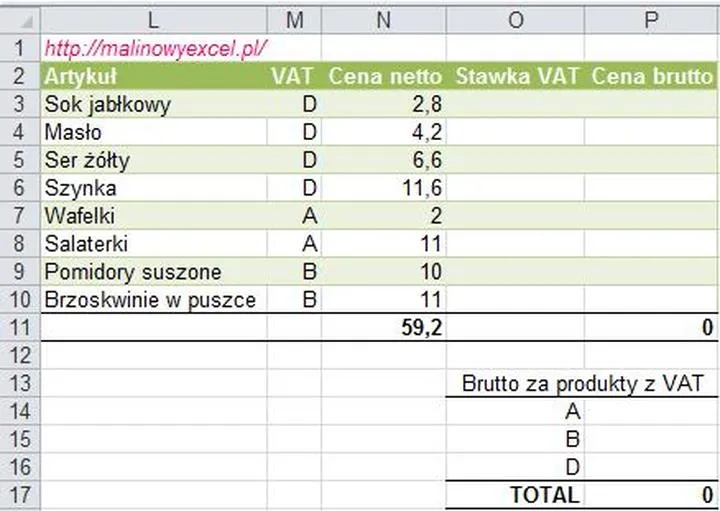
Automatyzacja obliczeń w Excelu stanowi prawdziwe zbawienie dla wszystkich osób, które muszą zmagać się z niekończącymi się rachunkami oraz cyferkami. Jeżeli kiedykolwiek zastanawiałeś się, jak wyliczyć cenę bez VAT, to dotarłeś w idealne miejsce! Przygotuj się na ekscytującą podróż po krainie formuł i komórek, gdzie każdy krok jest tak łatwy, jak zaparzenie kawy o poranku. Dziś w programie odpowiemy na pytanie, jak stworzyć swój własny szablon do obliczania ceny netto. No to do dzieła!
Na samym początku przygody z Excelem potrzebujesz kilku podstawowych informacji. Cena brutto, która naprawdę robi wrażenie na kieszeni, zawiera VAT, czyli podatek od towarów i usług. Cena netto natomiast stanowi to, co pozwoli Ci stać się samodzielnym mistrzem kalkulacji. Aby obliczyć cenę netto, skorzystaj z prostego wzoru: Cena Netto = Cena Brutto / (1 + Stawka VAT). Pamiętaj, aby nie wpisywać stawki VAT w procentach, lecz jako wartość dziesiętną. Dlatego strzeż się błędów, ponieważ wpisanie „23” zamiast „0,23” to jak dodanie soli do ciasta, kiedy w katalogu przepisów znajduje się cukier!
Tworzenie własnego szablonu w Excelu - krok po kroku
Aby przygotować arkusz, wykonaj kluczowy krok. W komórkach A2, B2 oraz C2 wpisz nazwy: „Cena brutto”, „Stawka VAT” oraz „Cena netto”. Stwórz przestrzeń na swoje dane, jakbyś układał puzzle. Następnie wprowadź odpowiednie wartości poniżej, a potem skorzystaj z formuły w C3: =A3/(1+B3). Po naciśnięciu Enter Excel zafunduje Ci odrobinę magii i wyliczy wartość netto. Potem, dla ułatwienia obliczeń, można przeciągnąć formułę w dół, niczym zaciągająca się tkanina, a Excel zajmie się resztą za Ciebie!
Na samym końcu pamiętaj o estetyce! Formatowanie wyników to klucz do zrobienia wrażenia na Twoich przyjaciołach oraz współpracownikach. Wystarczy, że zaznaczysz komórki z wyliczoną ceną netto i ustawisz format walutowy. A jeśli chcesz zaokrąglić wyniki do dwóch miejsc po przecinku, korzystaj z magicznego zaklęcia, jakim jest funkcja ZAOKR. Przekonasz się, że automatyzacja obliczeń to nie tylko zbawienie dla umysłu, ale także dla oka! Pamiętaj, że w Excelu, podobnie jak w życiu, liczy się dokładność, więc sprawdzaj wszystko dwa razy, aby uniknąć niespodzianek!
Zastosowanie funkcji Excel do przeliczania cen: Od podstaw do zaawansowanych technik
Excel to potężne narzędzie, które znacząco uprości Twoje życie, zwłaszcza kiedy użyjesz jego funkcji do przeliczania cen. Wyobraź sobie sytuację, w której posiadasz bukiet róż za „wiele” złotych, ale zastanawiasz się, jaka jest wartość netto, czyli cena bez VAT-u. W tym momencie przychodzi z pomocą magiczna formuła: Cena Netto = Cena Brutto / (1 + Stawka VAT). Dzięki niej poczujesz się jak finansowy czarodziej, a dodatkowo uratujesz swój portfel przed nadmiernym obciążeniem podatkowym.
Jak krok po kroku obliczyć cenę netto?
Interesuje Cię, jak wykonać tę czynność w Excelu? To prostsze, niż myślisz! Na początek stwórz nowy arkusz, a następnie w komórkach A2, B2 i C2 wpisz odpowiednio „Cena brutto”, „Stawka VAT” oraz „Cena netto”. W komórce A3 umieść kwotę brutto produktu, natomiast w komórce B3 wprowadź stawkę VAT w formie dziesiętnej. W C3 umieść naszą czarodziejską formułę. Po naciśnięciu Enter Excel, niczym twój osobisty księgowy, wyczaruje cenę netto!
Automatyzacja procesu przeliczania
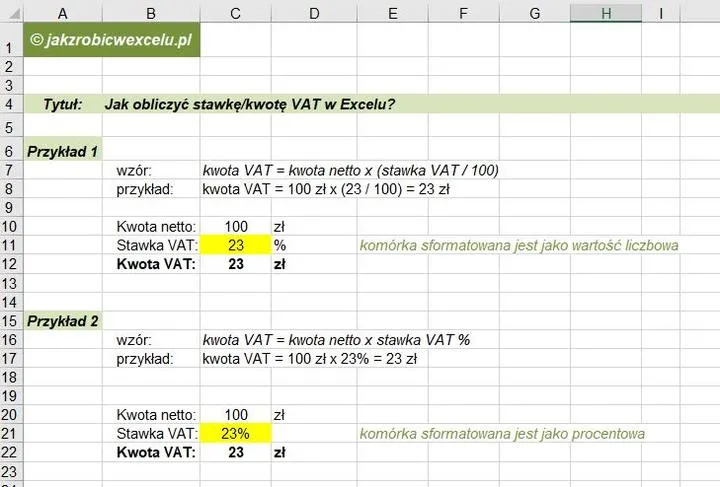
Skoro już znasz podstawy, być może myślisz: „Co, jeśli mam całą tabelę z produktami?” Nie martw się! Excel działa jak najelastyczniejszy trener personalny, który pomoże Ci zautomatyzować obliczenia. Wystarczy, że wprowadzisz formułę do pierwszej komórki kolumny netto, a następnie przeciągniesz ją w dół. Excel dostosuje wartości dla każdej pozycji – efekt będzie przypominał magię, jednak wzbogaconą o matematyczne zasady!
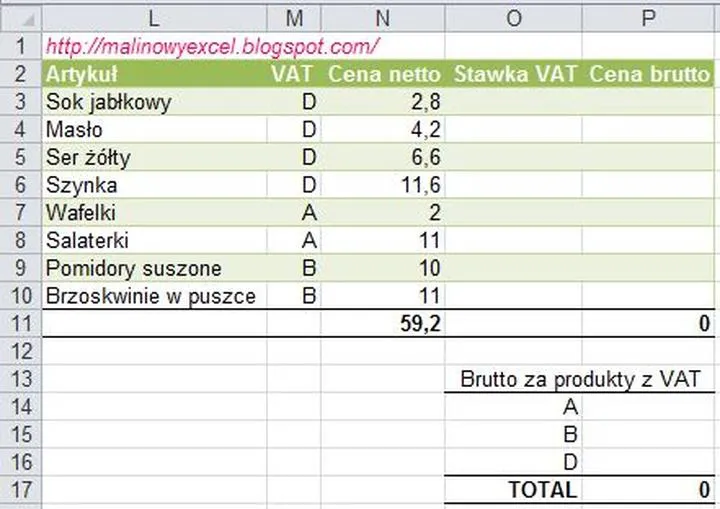
Poniżej przedstawiam kilka kroków, które pomogą Ci w automatyzacji procesu przeliczania:
- Wprowadź formułę do pierwszej komórki kolumny netto.
- Przeciągnij formułę w dół, aby zastosować ją do pozostałych komórek.
- Sprawdź wyniki, aby upewnić się, że Excel poprawnie dostosował wartości.
Na koniec warto pamiętać o formatowaniu wyników. Można to porównać do zakupu ulubionej koszuli – nadaje to profesjonalny wygląd Twoim wyliczeniom. Wybierz odpowiedni format walutowy i zaokrągl wartości, aby uzyskać estetyczny efekt. Dzięki takim umiejętnościom przeliczania cen w Excelu z pewnością zrobisz wrażenie na każdym spotkaniu biznesowym, a Twój portfel z pewnością Ci za to podziękuje!
Źródła:
- https://www.digitalteam.com.pl/jak-obliczyc-cene-netto-w-excel-kalkulacje-podatkowe-bez-vat/