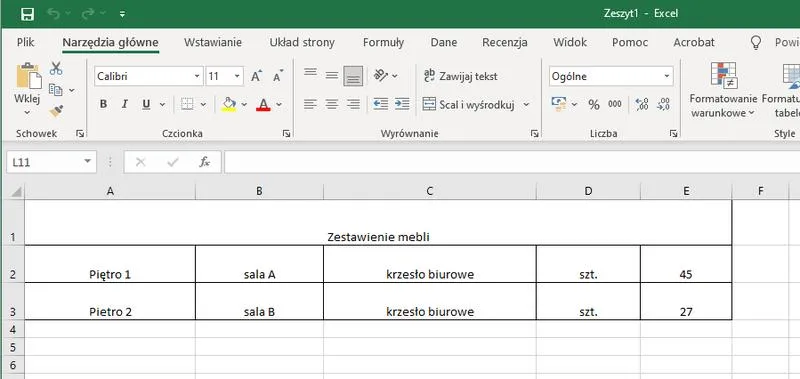
Excel to magiczne miejsce, gdzie liczby zamieniają się w tabele, które mogą rosnąć jak na drożdżach. W miarę dodawania kolejnych danych możesz zadać sobie pytanie: jak zautomatyzować rozszerzanie tabeli? W końcu nikt nie chce spędzać wieczności na szturchaniu komórek, skoro wystarczy zastosować kilka sprytnych sztuczek, a swój czas możesz wykorzystać na coś bardziej kreatywnego, jak na przykład zorganizowanie rozgrywek w bilarda z kolegami z biura. Oto pięć praktycznych trików, które pozwolą Ci uniknąć zamieszania.
Automatyczne rozszerzanie tabeli
Przestań walczyć z ręcznym dodawaniem nowych wierszy. W Excelu masz możliwość konwersji obszaru danych w tabelę – wystarczy zaznaczyć zakres danych, kliknąć "Wstaw", a następnie "Tabela". Nie musisz przekształcać czarodzieja z kuli błotnej, ponieważ tabela automatycznie zaktualizuje się, gdy dodasz nowe dane na końcu. Dzięki temu możesz skupić się na przyjemniejszych sprawach, takich jak niekończące się dyskusje na temat ulubionych filmów.
Formuły w tabelach
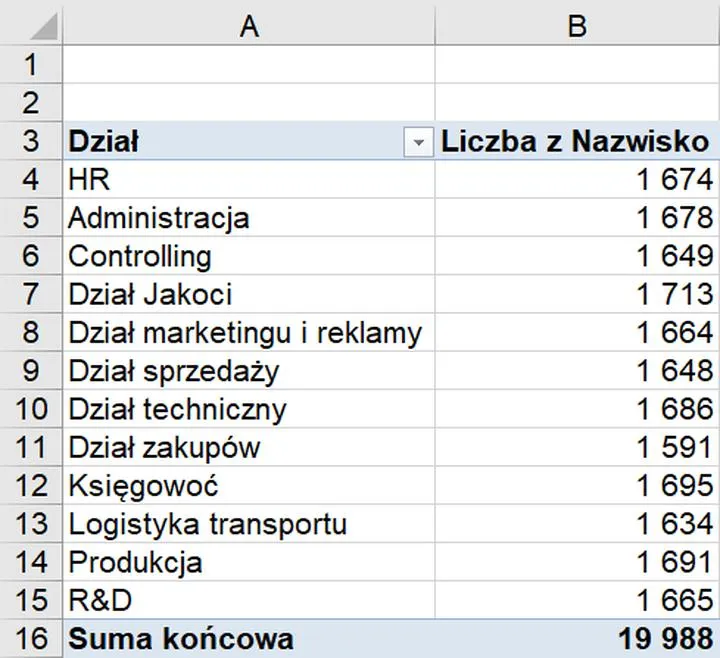
Prawdziwa magia zaczyna się, gdy w tabelach wykorzystujesz formuły. Zamiast wskazywać konkretne komórki, skorzystaj z nazw kolumn, co sprawia, że Twoje formuły stają się bardziej zrozumiałe dla oka oraz lepiej reagują na dodawane dane. Tworząc tabelę, nie musisz martwić się, że coś przestanie działać, gdy otrzymasz nowy zestaw danych. To jak nieprzerwana dostawa popcornu na maratonie filmowym – zawsze będziesz mieć to, co niezbędne!
Zwróć też uwagę na przydatne skróty. Naucz się korzystać z klawiszy Ctrl + T, gdy chcesz szybko przekształcić dane w tabelę. To jak szybka kawa na poranek – działa natychmiast i sprawia, że Twoja praca staje się znacznie bardziej przyjemna! Dzięki Ci, Excel, za wszystkie te przyspieszenia, które sprawiają, że nigdy nie spojrzysz na ręczne dodawanie danych w ten sam sposób.
Filtry i sortowanie
W miarę wzrostu Twojej tabeli chaotyczne dane zupełnie nie sprzyjają sielankowej atmosferze. Skorzystaj z funkcji filtrów i sortowania, które pozwolą Ci szybko zapanować nad bałaganem. Nic nie jest gorsze niż gubienie się w kilkudziesięciu wierszach, dlatego przypinanie danych do górnych wierszy uczyni tę przygodę znacznie bardziej komfortową. Jak dobrze wiesz, nic nie działa lepiej niż szybki widok na dane, a filtry pomogą Ci skupić się na tym, co naprawdę istotne.
Podsumowując, automatyzacja rozszerzania tabeli w Excelu z pewnością przynosi korzyści w postaci oszczędności czasu i minimalizacji błędów. Dzięki tym praktycznym trikom będziesz mógł świętować swoje osiągnięcia z odrobiną humoru i radości, ciesząc się, że Excel stał się Twoim sprzymierzeńcem, a nie wrogiem. W końcu życie jest zbyt krótkie, aby tracić je na ręczne klikanie i liczenie!
| Trik | Opis |
|---|---|
| Automatyczne rozszerzanie tabeli | Konwertuj obszar danych w tabelę za pomocą opcji "Wstaw" > "Tabela" aby automatycznie aktualizować tabelę po dodaniu nowych danych. |
| Formuły w tabelach | Używaj nazw kolumn w formułach zamiast konkretnych komórek, co zwiększa zrozumiałość i reakcję na zmiany w danych. |
| Skrót do tabeli | Wykorzystuj klawisze Ctrl + T, aby szybko przekształcić dane w tabelę, co przyspiesza pracę. |
| Filtry i sortowanie | Używaj funkcji filtrów i sortowania, aby zapanować nad chaotycznymi danymi i szybko fokusować się na istotnych informacjach. |
Czy wiesz, że Excel pozwala na korzystanie z dynamicznych zakresów nazwanych? Dzięki temu, gdy dodasz nowe dane do tabeli, formuły korzystające z tych zakresów będą automatycznie się aktualizować, bez potrzeby ich modyfikacji. To niezwykle przyspiesza pracę i eliminuje ryzyko błędów w obliczeniach!
Błędy w danych podczas rozszerzania tabeli: Jak ich uniknąć?
Rozszerzanie tabeli w Excelu wydaje się łatwym zadaniem, lecz staje się wyzwaniem, gdy pojawiają się błędy. W końcu jeden drobny błąd potrafi zrujnować cały arkusz, a nasze prognozy mogą nagle stać się tak wiarygodne, jak prognozy pogody. Z tego powodu warto zwrócić uwagę na kilka kluczowych aspektów, które mogą uczynić pracę z danymi nie tylko efektywną, ale także przyjemną. Przede wszystkim, zadbaj o spójność struktury danych – unikaj kopiowania informacji z różnych źródeł, jakbyś zbierał punkty doświadczenia. Ujednolicone formaty stanowią klucz do sukcesu. Pomyśl, że chcesz, aby Twoje dane przypominały dobry przepis na ciasto – każdy składnik musi być w odpowiednich proporcjach!
Następnie, kolejny powszechny błąd dotyczący Excela to nieprawidłowe formatowanie komórek. Czasami liczby zapisujesz jako tekst, co sprawia, że Excel zaczyna działać w zastraszający sposób, a wyniki przypominają chaotyczny taniec. Aby nie zakończyć jak uczestnik konkursu tańca na lodzie, sprawdź format danych przed ich analizą. Regularne praktykowanie to najlepsza droga do uniknięcia niepotrzebnych zmartwień. W końcu, mówi się, że przezorny zawsze ubezpieczony, więc przypisanie odpowiednich formatów powinno stać się obowiązkiem każdego pracownika biurowego, a nie wyłącznie dziełem przypadku!
Typowe pułapki podczas filtrowania i sortowania danych
Sortowanie i filtrowanie funkcjonują jako podstawowe narzędzia, które wydają się dziecinnie proste, ale w rzeczywistości potrafią być znacznie trudniejsze niż rozwiązywanie krzyżówek w obcym języku. Często zdarza się, że zaznaczasz jedną kolumnę zamiast całej tabeli, co prowadzi do rezultatów, które bardziej przypominają chaos niż uporządkowane dane. Aby tego uniknąć, korzystaj z tabel strukturalnych oraz zadbaj o określone zakresy. Dzięki temu Twoje dane będą trzymać się kupy, a analiza nie stanie się legendarna jak „Król Julian” i jego taneczne eskapady. Kto wie, może odkryjesz nowe talenty, a przy okazji unikniesz wpadek w pracy?
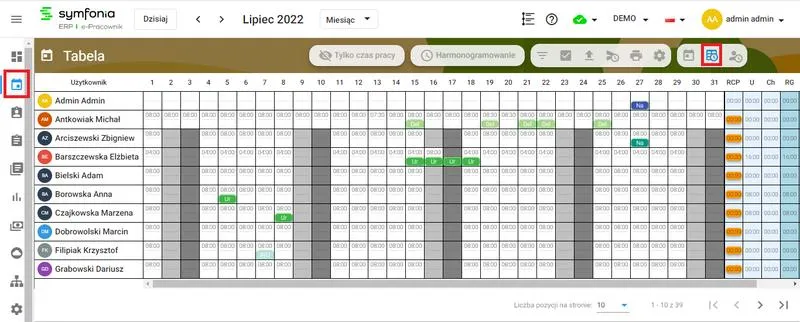
Oto kilka wskazówek, które pomogą Ci uniknąć pułapek podczas filtrowania i sortowania danych:
Zaznaczaj zawsze całą tabelę, aby mieć pewność, że wszystkie dane są obejmowane.
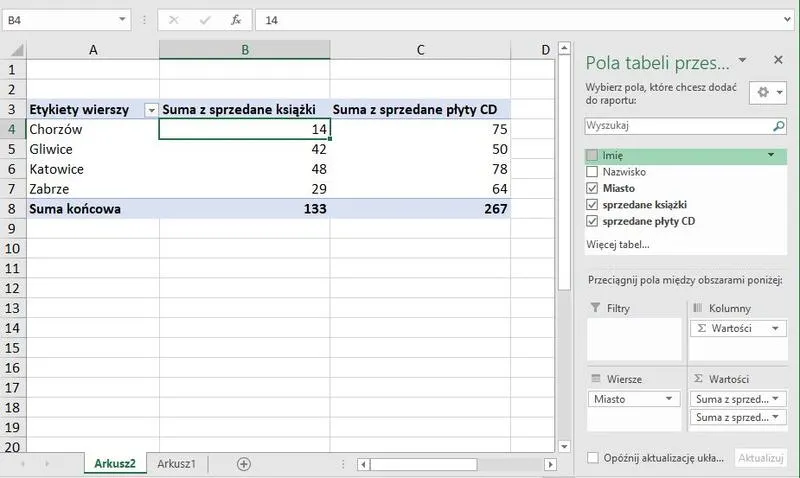
Korzystaj z tabel przestawnych, aby efektywnie analizować dane i unikać błędów.
Regularnie testuj filtrowanie i sortowanie na mniejszych zbiorach danych przed ich wdrożeniem na dużych zbiorach.
Nie zapominaj również o wydajności podczas pracy z dużymi zbiorami danych. W miarę, jak liczba wierszy rośnie, Twoje działania mogą stać się wolniejsze niż ruch w szczycie godziny szczytu. Zbyt skomplikowane formuły mogą początkowo działać, ale przy dużych rozmiarach arkusza wywołają opóźnienia. Kluczowe jest zamienianie złożonych obliczeń na prostsze kroki, które nie będą przypominały wyścigu z żółwiem. Oczyszczaj swoje arkusze z niepotrzebnych formatów i stylów – to jak sprzątanie w biurze; nikt tego nie lubi, ale gdy to zrobisz, wszyscy będą Ci wdzięczni! Pamiętaj, że dobrze zorganizowany arkusz to mniej stresu i więcej czasu na wypicie kawy z kolegami!
Korzyści z używania formuł w dynamicznych tabelach Excel: Kiedy warto je wdrożyć?
Excel pełni rolę Króla Arkuszy, a w jego królestwie formuły działają niczym magiczne różdżki! To właśnie dzięki nim każda zmiana w danych może wywołać lawinę obliczeń, które skutecznie zepchną Twoje zmartwienia w otchłań. Kiedy jednak warto poświęcić czas na ich wdrożenie? Odpowiedź okazuje się prosta – najlepiej, gdy zaczynasz mieć do czynienia z rozbudowanymi tabelami, w których chaos ściga chaos. Formuły pomagają nie tylko w obliczeniach, ale również w utrzymaniu porządku w tym nieludzkim świecie danych, gdzie pomyłka zbliża się do nas równie mocno, jak kawa z automatu w biurze.
To jednak dopiero początek przygód z formułami! Warto je zastosować, gdy zauważysz, że Twoje dane stają się kapryśne. Wyobraź sobie sytuację, w której Twój ekran wypełniają kolumny niczym na paradzie z okazji święta niezależności, a każda z nich grozi chaosem. Zamiast biegać między komórkami i ręcznie wprowadzać zmiany, wystarczy, że wykorzystasz dobrą formułę, aby w VB swojego Excela zademonstrować swoje umiejętności – przy tym unikniesz zrywania sobie włosów z głowy. Z pewnością nikt nie chce kontrolować każdego wiersza, zwłaszcza gdy można wszystko załatwić jednym sprytnym zaklęciem!
Dlaczego formuły stanowią klucz do sukcesu?
Czy potrafisz wyobrazić sobie pracę nad większymi projektami bez ich pomocy? To przypomina jazdę na hulajnodze po krętej drodze bez kasku – stanowi dość spore ryzyko! Dzięki formułom, możesz znacząco zminimalizować ryzyko błędów, które pojawiają się podczas ręcznego wprowadzania danych. Każda zmiana w źródłowych danych gwarantuje, że wyniki zawsze pozostają aktualne, a Ty zyskujesz cenny czas na inne, mniej stresujące zadania, takie jak delektowanie się pyszną kawą. Co więcej, gdy w zespole każdy zaczyna wprowadzać zmiany w tych samych miejscach, formuły pełnią rolę radarów, które pomagają uniknąć nieprzyjemnych wpadek.
Dlatego, gdy znów pojawią się przed Tobą duże zbiory danych, zamiast panikować, po prostu sięgnij po formuły! Jak w każdej prawdziwej sztuce, obsługa Excela wymaga praktyki, jednak bez obaw – z czasem przekonasz się, że to jak gra w ulubioną grę planszową. Z każdym nowym ruchem stajesz się lepszym strategiem, a Twoje wyniki wzlatują w górę niczym rakiety podczas noworocznego pokazu fajerwerków! Warto zaryzykować, ponieważ korzyści płynące z używania formuł w dynamitcznych tabelach są naprawdę nie do przecenienia.
Rozszerzanie tabeli w Excelu a wydajność: Jak zoptymalizować proces?
Rozszerzanie tabeli w Excelu przypomina rozwój superbohatera. Z początku wszystko wydaje się niepozorne, lecz w miarę dodawania kolejnych danych, proces staje się bardziej skomplikowany. Kiedy wprowadzasz nowe informacje, czujesz się jak król świata. Niestety po chwili możesz odczuć gorycz: spada wydajność, dane stają się nieczytelne, a w głowie pojawia się mętlik. Dobrze, że istnieją sposoby, aby zoptymalizować ten proces! Kluczowym elementem sukcesu staje się świadome podejście do struktury arkusza, zwłaszcza jeśli nie chcesz przeszukiwać pliku jak labiryntu, ponieważ w takim przypadku sprawy mogą się skomplikować.
Jak nie zgubić się w danych?
Jednym z najczęściej pojawiających się problemów, z którymi można się zmierzyć, jest brak spójności danych. Niezależnie od tego, czy kopiujesz informacje z różnych źródeł, czy posiadasz w swojej tabeli różnorodne formaty – niewiele pomaga w znalezieniu porządku w chaosie. Warto ustalić jasne zasady dotyczące nagłówków, formatów dat oraz jednostek. Kto bowiem powiedział, że Excel nie może być estetyczny? Przypomnij sobie swoje odczucia, gdy otwierasz ładnie zorganizowany plik – od razu nabierasz ochoty na analizę zamiast gubienia się w nieczytelnych tabelach!
- Ustal jasne zasady dotyczące nagłówków.
- Standaryzuj formaty dat.
- Ustabilizuj jednostki używane w tabeli.
Kontrola formatów – klucz do sukcesu
Niepoprawne formaty komórek także potrafią przysporzyć wielu trudności. Kiedy próbujesz filtrować dane, a zamiast tego toniesz w morzu przypadkowych wyników, wiesz, o czym mowa! Upewnij się, że liczby to liczby, a tekst pozostaje tekstem. Wyobraź sobie, że Twoje komórki spotykają się na rodzinnym zjeździe, wymieniając się plotkami na temat różnych formatów. Regularne sprawdzanie pozwala uniknąć nieprzyjemnych niespodzianek podczas analizy danych, a także pozwala utrzymać tabelę w doskonałym stanie.
Na koniec nie zapominaj o obliczeniach. W miarę zapełniania tabeli rośnie ryzyko wystąpienia błędów w formułach. Kopiowanie formuł bez ich dokładnej kontroli przypomina grę w rosyjską ruletkę, a nikt nie pragnie strzelać do swojego sukcesu za pomocą błędnych danych w Excelu. Podziel obliczenia na etapy, przetestuj je na małym zakresie, a z pewnością zauważysz wzrost swojej wydajności. Początkowo poczujesz się jak prawdziwy mistrz Excela! Pamiętaj, że dobrze zaplanowany arkusz nie tylko estetycznie wygląda, ale także przynosi mniej stresu dla twojej głowy!
Źródła:
- https://expose.pl/jak-uniknac-typowych-bledow-przy-pracy-z-duzymi-tabelami-w-excelu/
Pytania i odpowiedzi
Jak można automatycznie rozszerzać tabele w Excelu?
Aby automatycznie rozszerzać tabele w Excelu, wystarczy przekonwertować obszar danych w tabelę, używając opcji "Wstaw" i następnie "Tabela". Tabela samoczynnie zaktualizuje się, gdy dodasz nowe dane na jej końcu, co ułatwia zarządzanie danymi.
Dlaczego warto używać formuł w tabelach Excel?
Wykorzystanie formuł w tabelach ułatwia pracę, ponieważ zamiast wskazywać konkretne komórki, można używać nazw kolumn. Dzięki temu formuły stają się bardziej zrozumiałe i reagują na zmiany danych, co minimalizuje ryzyko błędów.
Jakie korzyści przynoszą filtry i sortowanie w Excelu?
Filtry i sortowanie pozwalają zapanować nad chaotycznymi danymi w tabeli i skoncentrować się na istotnych informacjach. Dzięki nim można szybko uporządkować dużą ilość danych, co zwiększa efektywność ich analizy.
Jakie są typowe pułapki podczas filtrowania i sortowania danych?
Typowe pułapki to zaznaczanie tylko jednej kolumny zamiast całej tabeli, co prowadzi do niepoprawnych wyników. Zastosowanie tabel przestawnych oraz kontrolowanie zakresów pomaga uniknąć błędów i zachować porządek w danych.
Co zrobić, aby zoptymalizować proces rozszerzania tabeli w Excelu?
Aby zoptymalizować proces, należy zadbać o spójność struktury danych, stosować odpowiednie formaty oraz regularnie sprawdzać poprawność komórek. Uporządkowany arkusz pozwala na lepsze zarządzanie danymi i zwiększa wydajność pracy w Excelu.