Importowanie kursów walut z Narodowego Banku Polskiego do Excela to naprawdę cenne umiejętność, zwłaszcza jeśli regularnie analizujesz dane finansowe. Zacznij od odwiedzenia strony NBP, gdzie codziennie aktualizowane są kursy walut. Proces importu przedstawia się jako prosty, dlatego postaram się go jak najdokładniej opisać. Na samym początku stwórz nowy arkusz w Excelu, a następnie przejdź do zakładki „Dane”, gdzie wybierzesz opcję „Z sieci” lub „Pobierz dane z Internetu”.
- Importuj kursy walut z Narodowego Banku Polskiego do Excela.
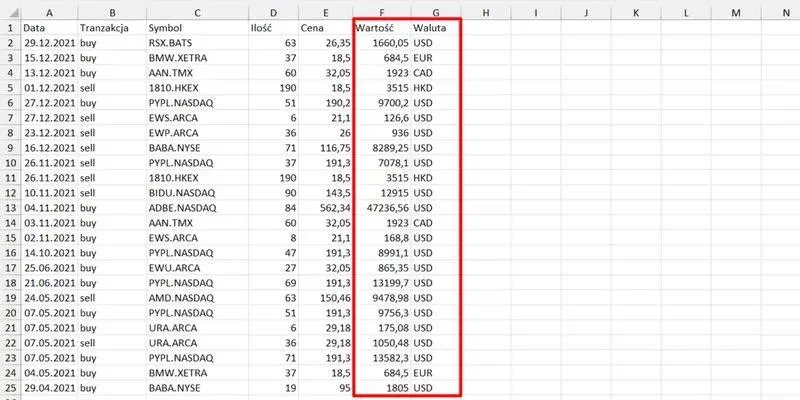
- Stwórz tabelę z danymi transakcji, wypełniając odpowiednie kolumny.
- Wykorzystaj funkcje INDEKS() oraz PODAJ.POZYCJĘ() do uzyskania kursów walut.
- Przelicz wartości na złotówki, używając funkcji ZAOKR() do zaokrąglenia wyników.
- Aby uzyskać kursy z dnia poprzedniego, modyfikuj funkcję POZYCJĘ().
- Korzystaj z Wyszukaj Pionowo do pobierania odpowiednich kursów dla konkretnej daty.
- Utrzymuj porządek w tabeli, aby zapewnić poprawne działanie formuł i obliczeń.
W oknie, które się otworzy, wpisz adres URL prowadzący do odpowiedniej tabeli kursów NBP. Gdy klikniesz „OK”, Excel automatycznie pobierze wszystkie dostępne dane. Kiedy dane zostaną załadowane, uporządkuj je – nadaj tabeli czytelną nazwę, na przykład „kursy”. W ten sposób łatwiej odwołasz się do niej w trakcie przyszłych obliczeń. Teraz nadszedł czas, aby dodać kolumnę, w której umieścisz wyniki swoich przeliczeń.
Używanie funkcji do przeliczania walut w Excelu
Aby móc przeliczać wartości na podstawie kursów, warto skorzystać z funkcji Wyszukaj Pionowo oraz INDEKS i PODAJ.POZYCJĘ. Wprowadzenie odpowiednich formuł w komórkach umożliwi automatyczne pobieranie kursów dla wybranych dat i walut, co stanowi klucz do sukcesu! Na przykład, aby uzyskać kurs konkretnej waluty dla daty transakcji, wykorzystaj funkcję Wyszukaj Pionowo, wprowadzając datę jako wartość, której szukasz. W sytuacji, gdy dostępna data jest niedostępna, rozważ zastosowanie dopasowania przybliżonego. Dzięki temu zawsze uzyskasz walutę sprzed dnia transakcji.
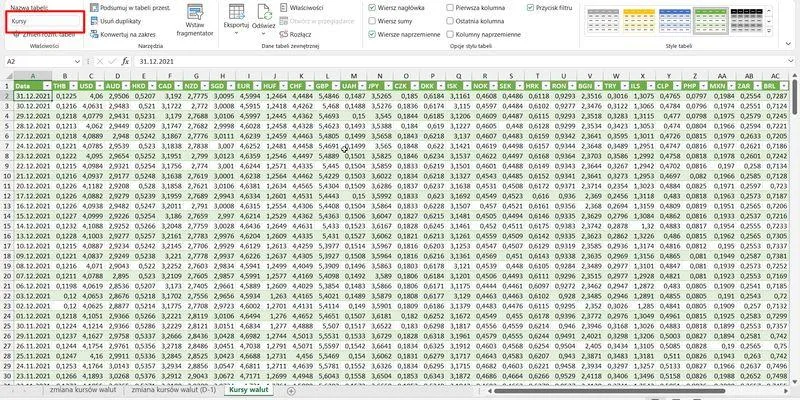
Kiedy już masz kursy w tabeli oraz przypisane do nich odpowiednie wartości w złotówkach, możesz przejść do ostatniego etapu – obliczeń. Skoro zahaczyliśmy o ten temat, sprawdź skuteczne metody zliczania wartości w Excelu. Używając funkcji ZAOKR(), przemnóż wartość waluty przez kurs, a wyniki zaokrąglaj do dwóch miejsc po przecinku. Taki proces ułatwi ci kontrolowanie wartości i ich aktualizację, gdy będziesz wprowadzać nowe dane z NBP. W ten sposób zyskujesz pełne wsparcie w szybkim przeliczaniu walut w Excelu, co z pewnością podnosi efektywność twoich analiz finansowych!
Jak obliczyć kursy walut w Excelu - poradnik krok po kroku
W poniższej liście znajdziesz szczegółowy przewodnik, który pomoże Ci obliczyć kursy walutowe w Excelu. Skupimy się na najważniejszych aspektach, abyś mógł efektywnie przeprowadzić konwersję walut na podstawie kursów NBP. Dodatkowo przedstawimy kluczowe funkcje i metody, które zdecydowanie ułatwią proces przeliczania wartości w walutach obcych.
- Importowanie kursów walut NBP: Na początku zaimportuj dane dotyczące kursów walut ze strony Narodowego Banku Polskiego. Upewnij się, że te dane mają format tabeli, ponieważ ułatwi to dalsze operacje w Excelu. W tabeli powinny znajdować się daty, pary walutowe oraz wartości kursów.
- Stworzenie tabeli z danymi transakcji: Następnie w arkuszu stwórz tabelę, w której zdefiniujesz kolumny takie jak „Data transakcji”, „Waluta”, „Kwota” oraz „Kurs”. Wypełnij te kolumny danymi, które pragniesz przeliczyć na złotówki. Ważne jest, aby kolumna „Waluta” zawierała dokładne oznaczenia walut.
-
Użycie funkcji INDEKS() i PODAJ.POZYCJĘ() do obliczeń: W zdefiniowanej tabeli, w komórce, w której ma pojawić się kurs waluty, zastosuj funkcję INDEKS(). Możesz użyć formuły:
=INDEKS(Kursy; PODAJ.POZYCJĘ(A2; Kursy[Data]; 0); PODAJ.POZYCJĘ(G2; Kursy[#Nagłówki]; 0)). Oznacza to, że szukasz wartości w tabeli "Kursy" na podstawie daty transakcji oraz waluty. -
Przeliczanie wartości na złotówki: Po uzyskaniu kursu z macierzy danych, przemnóż wartość w obcej walucie przez otrzymany kurs. Użyj funkcji
ZAOKR(), aby zaokrąglić wynik do dwóch miejsc po przecinku. Twoja formuła powinna wyglądać tak:=ZAOKR(B2*H2; 2), gdzieB2to wartość w obcej walucie, aH2to uzyskany kurs. -
Obliczanie kursów z dnia poprzedniego: Jeśli chcesz znaleźć kursy z dnia poprzedniego, musisz zmodyfikować funkcję
POZYCJĘ(), aby szukała daty sprzed jednego dnia. W tym celu wprowadź[Data]-1oraz wybierz typ porównania „mniejsze niż”, co pozwoli na znalezienie kursu z dnia roboczego przed transakcją.
Funkcje Excela do przeliczenia walut według kursów NBP
W poniższej liście znajdziesz kluczowe informacje dotyczące przeliczania walut w Excelu. Skorzystasz z funkcji i kursów NBP, a każdy punkt szczegółowo opisuje, jak zaimportować dane oraz jak z nich efektywnie skorzystać, aby uzyskać przeliczenia walutowe. Dzięki tym wskazówkom zarządzanie finansami w różnych walutach stanie się prostsze.
- Importowanie kursów walut z NBP: Na początek zaimportuj dane o kursach walut z Narodowego Banku Polskiego. Wklej tabelę z walutami i ich kursami do osobnego arkusza w Excelu. Staraj się, aby dane zawierały odpowiednie informacje, takie jak daty oraz wartości kursów, co umożliwi późniejsze korzystanie z nich w obliczeniach.
- Korzystanie z funkcji Wyszukaj Pionowo do pobierania kursów: Po zaimportowaniu kursów wykorzystaj funkcję WYSZUKAJ.PIONOWO, która pozwala znaleźć odpowiedni kurs dla konkretnej waluty i daty transakcji. Możesz użyć dopasowania przybliżonego, aby uzyskać kurs z dnia poprzedzającego (D-1). Wskaź odpowiedni zakres tabeli, datę oraz walutę, aby formuła mogła zwrócić oczekiwaną wartość.
- Obliczenie wartości w PLN: Kiedy już masz właściwy kurs, wystarczy pomnożyć kwotę w obcej walucie przez ów kurs. Aby uzyskać dokładne wyniki, skorzystaj z funkcji ZAOKR(), by zaokrąglić wynik do dwóch miejsc po przecinku. Wprowadź formułę w odpowiednią komórkę, a następnie przeciągnij ją w dół, aby zastosować obliczenia do innych wartości.
- Przygotowanie danych do dalszej analizy: Pamiętaj, aby kursy w twojej tabeli były uporządkowane chronologicznie. Odpowiednia kolejność dat jest kluczowa, ponieważ umożliwi to poprawne działanie twoich formuł oraz zwrócenie relevantnych wyników zgodnych z datą transakcji. W razie potrzeby sortuj dane w arkuszu, co zapewnia aktualne i zorganizowane informacje.
Jak zrozumieć kursy walut i ich obliczanie w Excelu
Zrozumienie kursów walut stanowi klucz do efektywnego zarządzania finansami, zwłaszcza gdy planujemy zakupy za granicą lub inwestycje w obce waluty. Kurs wymiany informuje nas, ile musimy zapłacić za jedną jednostkę danej waluty, co często prowadzi do nieporozumień przy pierwszych transakcjach. Z mojego doświadczenia wynika, że najważniejsze są podstawowe informacje, które ułatwiają i pozwalają świadomie korzystać z tych danych. Na przykład, obserwując kurs EUR/PLN, możemy szybko przeliczyć, ile złotych potrzebujemy na zakup euro.
Wprowadzenie podstawowych funkcji w Excelu
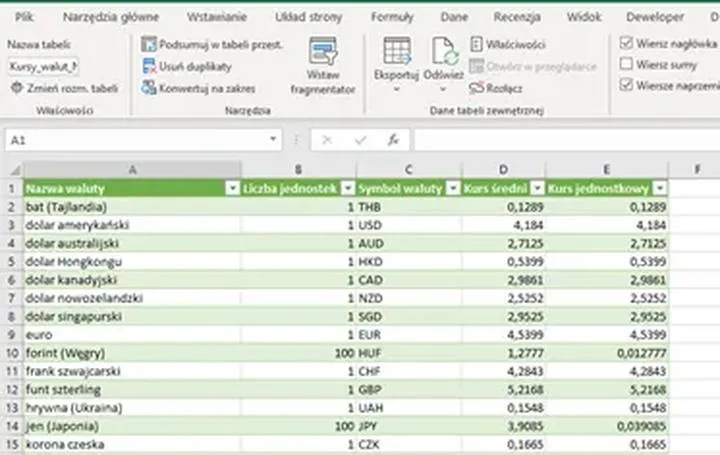
Excel to bardzo przydatne narzędzie do przeliczeń walutowych, które dodatkowo upraszcza tę procedurę. Możemy zaimportować aktualne kursy walut, a następnie skorzystać z funkcji takich jak Wyszukaj Pionowo czy INDEKS, aby automatycznie przypisać wartości odpowiednich kursów do danych transakcyjnych. Na przykład, jeśli chcemy obliczyć wartość transakcji w złotówkach, wystarczy zastosować jedną formułę i przeciągnąć ją w dół arkusza, a Excel sam obliczy wszystkie niezbędne przeliczenia. Takie podejście oszczędza mnóstwo czasu i minimalizuje ryzyko błędów, które mogą pojawić się przy ręcznych obliczeniach.
Obliczanie wartości w różnych walutach
Najważniejsze jest stworzenie odpowiedniej tabeli w Excelu, w której wprowadzimy kursy walut oraz dane dotyczące transakcji. Dzięki funkcjom takim jak PODAJ.POZYCJĘ, możemy dynamicznie dostosować, które kursy weźmiemy pod uwagę, w zależności od daty transakcji. Takie rozwiązanie pozwala na precyzyjne przeliczenie wartości z interesującego nas dnia, co okazuje się przydatne na przykład w kontekście inwestycji w zagraniczne akcje czy planowaniu wyjazdów. Również niezwykle istotne jest, aby być świadomym dodatkowych kosztów, takich jak spread, ponieważ mogą one znacząco wpłynąć na ostateczną wartość waluty, którą otrzymamy.
Podsumowując, zrozumienie kursów walut oraz umiejętne korzystanie z Excela to umiejętności, które znacznie ułatwiają wiele transakcji. A jak już mówimy o tym, odkryj pięć łatwych sposobów na darmowe korzystanie z Microsoft Excel. Warto więc poświęcić czas na naukę, aby w pełni korzystać z możliwości, jakie daje przewalutowanie i świadome zarządzanie swoimi finansami w kontekście międzynarodowym. Im więcej czasu inwestujemy w naukę tych zagadnień, tym łatwiej dokonamy trafnych decyzji finansowych.
| Temat | Opis |
|---|---|
| Zrozumienie kursów walut | Kurs wymiany informuje, ile musimy zapłacić za jedną jednostkę danej waluty. Pomaga w zarządzaniu finansami, zwłaszcza przy zakupach za granicą i inwestycjach w obce waluty. |
| Wprowadzenie podstawowych funkcji w Excelu | Excel upraszcza przeliczenia walutowe, umożliwiając import aktualnych kursów i korzystanie z funkcji takich jak Wyszukaj Pionowo czy INDEKS do automatycznego przypisywania wartości. |
| Obliczanie wartości w różnych walutach | Stworzenie tabeli w Excelu z kursami walut i danymi transakcyjnymi pozwala na precyzyjne przeliczenie wartości z interesującego dnia, uwzględniając dodatkowe koszty, takie jak spread. |
| Podsumowanie | Zrozumienie kursów walut i umiejętne korzystanie z Excela znacznie ułatwia transakcje i pozwala na świadome zarządzanie finansami w kontekście międzynarodowym. |
Ciekawostką jest, że według szacunków, około 90% światowego handlu walutami odbywa się na rynku forex, co sprawia, że jest to jeden z najbardziej dynamicznych rynków na świecie, wpływających na kursy walut i ich zmienność.
Przewalutowanie w Excelu - praktyczne zastosowanie kursów historycznych
Przewalutowanie w Excelu stanowi niezwykle przydatne narzędzie, które umożliwia łatwe i szybkie przeliczenie wartości walutowych na podstawie aktualnych oraz historycznych kursów. Jak już się tu znalazłeś, odkryj głębię wartości patriotyzmu w nowoczesnym ujęciu. Zazwyczaj, gdy zaczynam korzystać z Exela do takich obliczeń, importuję dane z Narodowego Banku Polskiego. Taki krok pozwala mi na uzyskanie dobrze zorganizowanej tabeli z kursami walut, co z kolei sprawia, że mogę skupić się na precyzyjnym przeliczeniu wartości w moich zestawieniach finansowych, zarówno dla aktualnych transakcji, jak i dla tych sprzed pewnego czasu.
W Excelu regularnie korzystam z funkcji takich jak Wyszukaj Pionowo, a także INDEKS i PODAJ.POZYCJĘ, aby znaleźć odpowiednie kursy w określonych datach. Choć złożoność niektórych procesów może przerażać, to jednak po wprowadzeniu odpowiednich formuł dostrzegam, jak potężnym narzędziem jest Excel w codziennym zarządzaniu finansami. Na przykład, w przypadku transakcji w dolarach czy euro łatwo obliczam, ile PLN otrzymam, mnożąc wartość w walucie obcej przez kurs otwarcia z dnia poprzedniego, wykorzystując kursy historyczne.
Excel umożliwia łatwe korzystanie z kursów historycznych
Warto również podkreślić, że korzystanie z kursów historycznych przynosi niezaprzeczalne korzyści. Kiedy analizuję inwestycje czy transakcje zrealizowane w poprzednich latach, znajomość kursów sprzed konkretnego dnia umożliwia mi dokładniejsze rozliczenia. Na przykład, mogę nauczyć się, jak za pomocą prostych formuł w Excelu ustawić odpowiednie odwołania do danych historycznych i sprawdzić, jaki kurs dolara obowiązywał w dniu zakupu akcji. Takie informacje pozwalają mi na dokładniejszą ocenę rentowności moich inwestycji oraz kosztów operacyjnych.
Podsumowując, praca z przewalutowaniem w Excelu staje się łatwiejsza, a dane mniej przerażające, gdy wykorzystuję historyczne kursy walut. Taka funkcjonalność wprowadza znaczną wartość do mojej pracy analitycznej oraz umożliwia efektywniejsze podejmowanie decyzji finansowych. To idealne rozwiązanie dla każdego, kto pragnie mieć pełną kontrolę nad swoimi finansami – zarówno dla osób prywatnych, jak i dla przedsiębiorstw. Zdecydowanie warto korzystać z tej funkcjonalności w Excelu i przekonywać się, jak wiele można osiągnąć, pracując z różnymi walutami!
Czy wiesz, że Excel ma możliwość automatycznego aktualizowania kursów walut za pomocą funkcjonalności Power Query? Dzięki temu możesz mieć zawsze najnowsze dane walutowe bez potrzeby ręcznego ich wpisywania!