
Filtry w Excelu stanowią jedno z najpotężniejszych narzędzi, które znacząco ułatwiają codzienną pracę z danymi. Kiedy po raz pierwszy skorzystałem z filtrów, zaskoczyła mnie ich prostota, dzięki której łatwo można znaleźć potrzebne informacje w dużych zestawieniach. Aby korzystać z filtrów efektywnie, zaleca się rozpoczęcie od poprawnego oznaczenia danych jako tabeli. Taki krok pozwala Excelowi automatycznie stworzyć nazwane zakresy, co znacznie ułatwia późniejsze zarządzanie danymi. Podobne zagadnienia opisaliśmy w tym poście.
- Filtry w Excelu ułatwiają zarządzanie danymi i szybkie znajdowanie informacji.
- Prawidłowe oznaczenie danych jako tabeli pozwala na lepsze zarządzanie nimi.
- Aktywacja filtrów poprzez zakładkę „Dane” umożliwia sortowanie i zawężanie wyników.
- Możliwość stosowania filtrów złożonych pozwala na filtrowanie według kilku kryteriów jednocześnie.
- Skrót „CTRL + SHIFT + L” ułatwia włączanie i wyłączanie filtrów.
- Usuwanie pustych wierszy można zrealizować za pomocą narzędzia „Przejdź do” lub autofiltrowania.
- Pracowanie na kopii danych minimalizuje ryzyko utraty ważnych informacji podczas rozdzielania komórek.
- Funkcja 'Tekst jako kolumny' ułatwia organizację danych na podstawie separatora.

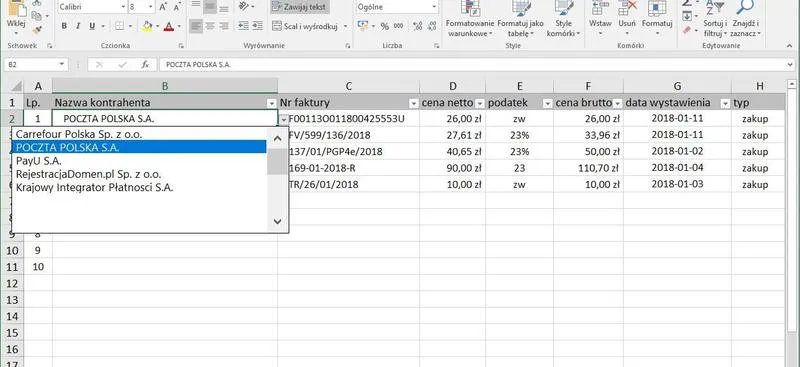
Dalej warto zaznaczyć odpowiednią kolumnę i włączyć filtr. Istnieje kilka sposobów, aby to zrobić, jednak najprościej kliknąć przycisk w zakładce „Dane”. Po aktywacji filtrowania, mała strzałka w każdej kolumnie umożliwia szybkie sortowanie oraz zawężanie wyników. Korzystanie z funkcji filtrów pozwala na wybór określonych wartości, usuwanie pustych wierszy, a nawet filtrowanie według warunków, takich jak na przykład tylko te komórki, które zawierają liczby.
Używanie różnych typów filtrów w Excelu znacznie ułatwia pracę z dużymi zbiorami danych
Podczas pracy z filtrami natknąłem się na jeden szczególnie przydatny trik, a mianowicie możliwość stosowania filtrów złożonych. Czasami zdarza się, że konieczne jest przefiltrowanie danych według kilku kryteriów jednocześnie. Możemy na przykład określić, że interesują nas wszystkie wiersze, gdzie wartość w kolumnie A wynosi więcej niż 100, a w kolumnie B musi być równa „TAK”. Taka metoda zdecydowanie ułatwia analizę danych, które na pierwszy rzut oka mogą wydawać się chaotyczne.
Nieocenionym wsparciem podczas pracy z filtrami jest także wykorzystywanie skrótu „CTRL + SHIFT + L”, który umożliwia włączanie i wyłączanie filtrów w prosty oraz szybki sposób. Dzięki temu mogę błyskawicznie przenieść się do innej analizy bez zbędnego klikania. Gdy znajdę potrzebne dane, łatwo mogę je zaznaczyć i skopiować do nowego arkusza, lub przeprowadzić dalszą analizę. Z perspektywy własnego doświadczenia mogę stwierdzić, że nauka efektywnego korzystania z filtrów w Excelu rzeczywiście usprawnia moją pracę oraz pozwala lepiej zarządzać złożonymi zestawieniami danych.
Skuteczne metody szybkiego rozdzielania komórek w Excelu
W poniższej liście znajdziesz szczegółowe kroki dotyczące skutecznych metod szybkiego rozdzielania komórek w Excelu. Opisane techniki umożliwią Ci efektywne dzielenie danych w arkuszu kalkulacyjnym oraz poprawę organizacji informacji.
-
Użycie narzędzia Przejdź do
Aby skutecznie odnaleźć i usunąć puste komórki, zacznij od zaznaczenia całej tabeli. Następnie skorzystaj ze skrótu CTRL + G lub przejdź do zakładki Narzędzia główne i wybierz Znajdź i zaznacz, a potem Przejdź do. W nowym oknie, które się pojawi, kliknij Specjalnie i wybierz Puste, a następnie kliknij OK. Tylko puste komórki zostaną teraz zaznaczone. W kolejnym kroku, kliknij prawym przyciskiem myszy na jednej z zaznaczonych komórek i wybierz Usuń. Później wybierz opcję Przesuń komórki w górę, co spowoduje usunięcie pustych komórek, a inne dane przesuną się w górę.
-
Użycie autofiltrowania
Przygotuj tabelę do filtrowania, zaznaczając całą tabelę i wstawiając filtr w zakładce Dane (możesz również użyć skrótu CTRL + SHIFT + L). Następnie otwórz filtr w kolumnie, w której chcesz wyszukiwać puste wiersze, i zaznacz tylko pozycję (Puste). Po naciśnięciu OK wyświetlisz jedynie puste wiersze. Teraz zaznacz wszystkie puste wiersze, kliknij prawym przyciskiem myszy i wybierz Usuń wiersze. Po zakończeniu usuwania pustych wierszy wyłącz filtr, aby powrócić do pełnego widoku danych w tabeli.
-
Skorzystanie z formuły do grupowania danych
Aby zorganizować i rozdzielić dane na kategorie, zastosuj formułę =JEŻELI(CZY.LICZBA(SZUKAJ.TEKST("szukana fraza"; A2));"Kategoria 1"; "Inne"). Umieść tę formułę w nowej kolumnie obok danych do analizy, pamiętając, by zmienić "szukana fraza" na konkretny tekst, którego szukasz. Po wpisaniu formuły w pierwszej komórce, użyj podwójnego kliknięcia w prawym dolnym rogu, aby zastosować tę samą formułę do pozostałych wierszy. To szybkie podejście pozwoli Ci łatwo zakategoryzować dane w oparciu o określone frazy.
| Aspekt | Opis |
|---|---|
| Najpotężniejsze narzędzia | Filtry ułatwiają znalezienie potrzebnych informacji w dużych zestawieniach. |
| Oznaczanie danych | Poprawne oznaczenie danych jako tabeli pozwala Excelowi stworzyć nazwane zakresy. |
| Aktywacja filtrów | Filtr można włączyć klikając przycisk w zakładce „Dane”. |
| Funkcje filtrów | Możliwość sortowania, zawężania wyników, usuwania pustych wierszy oraz filtrowania według warunków. |
| Filtry złożone | Możliwość przefiltrowania danych według kilku kryteriów jednocześnie (np. wartość > 100 i = "TAK"). |
| Skrót klawiszowy | Używanie „CTRL + SHIFT + L” do włączania i wyłączania filtrów szybko i sprawnie. |
| Efektywność | Nauka korzystania z filtrów usprawnia pracę i pozwala lepiej zarządzać danymi. |
Metody usuwania pustych wierszy w Excelu: krok po kroku

W poniższej liście pragnę przedstawić metody usuwania pustych wierszy w Excelu, dokładnie opisując każdy krok. Każda z technik znajduje zastosowanie w różnych sytuacjach, dlatego zrozumienie ich doprowadzi do skuteczniejszego zarządzania danymi w arkuszach kalkulacyjnych.
- Usuwanie pustych wierszy za pomocą filtru: Aby usunąć puste wiersze, zacznij od zaznaczenia całej tabeli. Kluczowe staje się zastosowanie filtra – przejdź do zakładki Dane i kliknij przycisk Filtruj. Alternatywnie możesz skorzystać ze skrótu CTRL + SHIFT + L. Następnie otwórz filtr w dowolnej kolumnie i wybierz opcję (Puste). Po zatwierdzeniu Excel wyświetli jedynie puste wiersze. Wówczas wystarczy zaznaczyć te puste wiersze, kliknąć prawym przyciskiem myszy i wybrać Usuń wiersz. Po tym kroku wyłącz filtr, aby zobaczyć pełną tabelę, w której nie będzie już pustych wierszy.
- Użycie narzędzia „Przejdź do”: W sytuacji, gdy filtr nie działa satysfakcjonująco, warto skorzystać z narzędzia Przejdź do. Zaznacz tabelę, a następnie naciśnij CTRL + G, co otworzy okno dialogowe. Kliknij przycisk Specjalnie… i wybierz opcję Puste, a następnie potwierdź klikając OK. W tym momencie Excel zaznaczy wszystkie puste komórki. Teraz kliknij prawym przyciskiem myszy na jednym z zaznaczonych pustych wierszy i wybierz Usuń. Pamiętaj, aby wybrać opcję Przesuń komórki do góry - dzięki temu puste komórki zostaną usunięte, a dane poniżej przesuną się do ich góry.
- Usuwanie wiersza przy pustych komórkach: Jeśli w wierszu znajdują się puste komórki do usunięcia, a obok nich znajdują się inne dane, zastosuj tę metodę: na początku włącz filtr na kolumnie z pustymi komórkami (na przykład w kolumnie „Wynagrodzenie”). Po przefiltrowaniu zaznacz wszystkie widoczne wiersze i kliknij prawym przyciskiem myszy, wybierając Usuń wiersz. Dzięki tej metodzie unikniesz usunięcia sąsiednich danych, a jednocześnie usuniesz całe wiersze, które zawierają puste komórki w określonej kolumnie.
Rozdzielanie komórek w Excelu bez ryzyka utraty danych
Excel stanowi potężne narzędzie, które nie tylko umożliwia tworzenie tabel i przeprowadzanie obliczeń, ale także pozwala nam na manipulację danymi w sposób, który nie narusza ich struktury. Kiedy planujemy rozdzielić komórki w Excelu, często pojawiają się obawy dotyczące utraty danych lub wprowadzenia chaosu do tabeli. Dlatego warto zapoznać się z kilku prostymi, ale skutecznymi metodami, które pozwolą to zrobić bez ryzyka. Poniżej przedstawię praktyczne sposoby realizacji tego zadania.

Przede wszystkim, zawsze warto pracować na kopii danych. Podejmując takie środki ostrożności, nawet jeśli coś nie pójdzie zgodnie z planem, nie stracimy oryginalnych danych. W Excelu skopiowanie arkusza jest bardzo proste, co pozwala na swobodne eksperymentowanie z rozdzielaniem komórek, bez obaw o ich usunięcie. Jeśli cię to ciekawi to odkryj skuteczne metody łączenia tekstu w Excelu. Dodatkowo, dzięki opcji 'Wklej specjalnie' możemy wkleić dane bez formatowania, co stanowi nieocenioną pomoc w sytuacji, gdy nie chcemy, aby nasze zmiany wpłynęły na styl już utworzonej tabeli.
Efektywność i bezpieczeństwo dzięki narzędziu „Przejdź do”
Gdy mamy do czynienia z większą ilością danych i chcemy podzielić komórki na podstawie ich zawartości, doskonałym rozwiązaniem okazuje się użycie opcji 'Przejdź do'. Ta funkcjonalność pozwala łatwo zaznaczyć puste komórki, które w analizach stają się mniej istotne. Używając tej opcji, możemy mieć pewność, że działamy w kontekście całej tabeli, a nie usuniemy przypadkowo ważnych danych z sąsiednich kolumn. Po zaznaczeniu pustych komórek, możemy je bezpiecznie usunąć, a reszta automatycznie przesunie się w górę, co pozwala zachować spójność danych.
Ponadto warto pamiętać, że rozdzielanie komórek w Excelu można zrealizować na kilka sposobów, w zależności od indywidualnych potrzeb. Gdy chcemy oddzielić tekst od liczb lub rozdzielić dane na podstawie określonego separatora, funkcja 'Tekst jako kolumny' okaże się niezwykle przydatna. To narzędzie umożliwia wybór separatora, co w efektywny sposób dzieli dane na bardziej przystępne fragmenty. Dzięki temu mamy pewność, że pozostałe w tabeli dane są uporządkowane oraz łatwe do analizy, co ma szczególne znaczenie w większych projektach.
Narzędzie 'Przejdź do' jako sposób na szybkie usuwanie pustych komórek w Excelu
Narzędzie „Przejdź do” w Excelu stanowi niezwykle pomocną funkcję, która ułatwia zarządzanie danymi w arkuszach kalkulacyjnych. Użytkownicy Excela często napotykają problem z pustymi komórkami, które nie tylko zaburzają wizualizację danych, ale również wpływają na analizy i obliczenia. Korzystając z opcji „Przejdź do”, szybko i skutecznie zidentyfikujemy wszystkie puste komórki w tabeli, co pozwala na ich natychmiastowe usunięcie i uporządkowanie danych.
Usuwanie pustych komórek za pomocą narzędzia „Przejdź do” przebiega w sposób prosty i szybki, co sprawia, że jest to doskonałe rozwiązanie na codzienne wyzwania związane z danymi. Po zaznaczeniu całej tabeli wystarczy użyć skrótu klawiaturowego Ctrl + G lub przejść do zakładki „Narzędzia główne”, gdzie należy wybrać opcję „Znajdź i zaznacz”. Następnie wybieramy „Specjalnie” i zaznaczamy „Puste”, co automatycznie wykryje wszystkie puste komórki w tabeli. Gdy już zaznaczymy te komórki, wystarczy kliknąć prawym przyciskiem myszy i wybrać „Usuń”, co umożliwi usunięcie pustych miejsc i przesunięcie danych w górę.
Narzędzie „Przejdź do” skutecznie porządkuje dane w Excelu
Warto podkreślić, że usuwanie pustych komórek z wykorzystaniem narzędzia „Przejdź do” ma wiele zalet w porównaniu z tradycyjnym filtrowaniem. Przede wszystkim, gdy obok pustych komórek znajdują się inne dane, narzędzie „Przejdź do” wpływa jedynie na zaznaczone puste miejsca, nie zakłócając przy tym innych danych. Dzięki temu łatwo zachowamy porządek w arkuszu, a nasze dane pozostaną nienaruszone. Dodatkowo to narzędzie oszczędza czas, który w przeciwnym razie musielibyśmy poświęcić na ręczne przeszukiwanie i usuwanie pustych komórek.
Podsumowując, narzędzie „Przejdź do” to jedna z funkcji Excela, która zdecydowanie upraszcza codzienną pracę z danymi. Dzięki niemu usuwanie pustych komórek staje się nie tylko szybkie, ale i efektywne, co pozwala skupić się na tym, co naprawdę istotne – analizie i interpretacji danych. W sytuacji, gdy napotykamy trudności w porządkowaniu danych, warto pamiętać o tym prostym, ale skutecznym narzędziu, które znacząco ułatwia nasze życie robocze.
Czy wiesz, że użycie narzędzia „Przejdź do” pozwala nie tylko na usuwanie pustych komórek, ale także na szybkie zaznaczanie i formatowanie dużych zbiorów danych? To narzędzie sprawia, że praca z arkuszami kalkulacyjnymi staje się znacznie bardziej efektywna, co może zaoszczędzić godziny pracy!
Pytania i odpowiedzi
Jakie są podstawowe funkcje filtrów w Excelu?Filtry w Excelu umożliwiają sortowanie i zawężanie wyników, co pozwala na łatwiejsze znalezienie potrzebnych informacji w dużych zbiorach danych. Dodatkowo można z ich pomocą usuwać puste wiersze oraz filtrować dane według różnych warunków, jak na przykład selekcja tylko komórek z określonymi wartościami.
Jak można skutecznie usuwać puste wiersze w Excelu?Jednym ze sposobów na usunięcie pustych wierszy jest zastosowanie filtra, co pozwala na ich szybkie zaznaczenie i usunięcie. Alternatywnie, można skorzystać z narzędzia "Przejdź do", aby zaznaczyć wszystkie puste komórki, a następnie je usunąć.
Co to jest narzędzie "Przejdź do" i jak może pomóc w pracy z danymi?Narzędzie "Przejdź do" umożliwia szybkie zaznaczenie pustych komórek w arkuszu, co ułatwia zarządzanie danymi. Dzięki tej funkcji można bezpiecznie usuwać puste miejsca, nie zakłócając przy tym innych danych, co pozwala na uporządkowanie arkusza.
Jakie kroki należy podjąć, aby użyć formuły do grupowania danych w Excelu?Aby zorganizować dane w kategorie, należy wprowadzić formułę, na przykład =JEŻELI(CZY.LICZBA(SZUKAJ.TEKST("szukana fraza"; A2));"Kategoria 1"; "Inne"), w nowej kolumnie. Po jej wprowadzeniu wystarczy skopiować formułę do pozostałych wierszy, co pozwoli na efektywne zakategoryzowanie danych.
Dlaczego warto korzystać z opcji 'Wklej specjalnie' przy rozdzielaniu komórek?Funkcja 'Wklej specjalnie' pozwala wkleić dane bez formatowania, co jest szczególnie przydatne, gdy chcemy uniknąć wpływania na styl istniejącej tabeli. Dzięki temu możemy eksperymentować z danymi, nie obawiając się ich niepożądanego usunięcia lub zmiany.