Tabela przestawna w Excelu to potężne narzędzie, które wznosi analizy danych na zupełnie nowy poziom. Jeżeli regularnie korzystasz z Excela, znajomość tabel przestawnych staje się absolutną podstawą. Aby rozpocząć, przygotuj dane źródłowe — pamiętaj, że najlepsze wyniki osiągniesz, jeśli Twoje dane przybiorą prosty, tabelaryczny układ. Każda kolumna musi mieć nagłówek, a także unikaj pustych wierszy oraz scalonych komórek. Przygotowany i uporządkowany zbiór danych stanowi klucz do sukcesu podczas pracy z tabelami przestawnymi.
- Tabela przestawna w Excelu to narzędzie ułatwiające analizę danych.
- Kluczowe przygotowanie danych źródłowych w prostym, tabelarycznym układzie.
- Wstawianie tabeli przestawnej odbywa się poprzez zaznaczenie danych i wybór opcji z menu.
- Obsługa tabeli przestawnej jest intuicyjna dzięki możliwości przeciągania nagłówków.
- Zaawansowane funkcje, takie jak grupowanie danych, pozwalają na szerszą analizę.
- Wizualizacja danych za pomocą wykresów przestawnych ułatwia interpretację wyników.
- Odświeżanie tabeli przestawnej jest niezbędne po zmianach w źródle danych.
- Unikaj częstych błędów, takich jak brak odświeżania danych oraz niewłaściwe przygotowanie danych.
- Prawidłowe przygotowanie danych wpływa na efektywność analizy i unika frustracji.
- Excel pozwala na wykorzystanie różnych źródeł danych do tworzenia tabel przestawnych.
Gdy wszystko jest już gotowe, nadszedł czas na pierwszy krok w kierunku analizy. Zaznacz swoje dane i z menu Wstaw wybierz opcję Tabela Przestawna. Pojawi się nowe okno, które umożliwi Ci konfigurację Twojej tabeli. W zależności od celu, który chcesz osiągnąć, masz możliwość przeciągania różnych nagłówków do obszarów Filtra, Wierszy, Kolumn i Wartości. Na przykład, przesunięcia kolumny z kategorią produktów do Wierszy oraz wartości sprzedaży do Wartości pozwolą Ci na szybkie podsumowanie danych. Proces ten jest niezwykle intuicyjny, co znacznie ułatwia wydobywanie kluczowych informacji.
Jak rozwijać swoje umiejętności w analizie danych?
Kiedy już czujesz się pewnie z podstawami, nadszedł czas na eksplorację bardziej zaawansowanych funkcji. Tabele przestawne nie tylko wspierają podstawowe analizy, ale także eliminują duplikaty, grupują dane, a nawet umożliwiają tworzenie dynamicznych wykresów. Możesz na przykład grupować dane według miesięcy lub lat, co staje się szczególnie przydatne, gdy chcesz zobaczyć trendy w danych w kontekście czasowym. Analiza wyników sprzedaży z lat ubiegłych stanie się znacznie bardziej przejrzysta, gdy spojrzysz na nie przez pryzmat miesięcznych wyników.
Ostatecznie tabela przestawna to narzędzie, które otwiera drzwi do szerokiej gamy analiz, a jej wizualizacja poprzez wykresy przestawne znacząco ułatwia odbiór wyników. Interaktywne raporty stworzysz w kilka minut, co sprawia, że ta funkcja staje się niezwykle cennym dodatkiem do Twojej codziennej pracy w Excelu. Niezależnie od branży, w jakiej pracujesz, umiejętność posługiwania się tabelami przestawnymi i wykresami przestawnymi może decydować o skuteczności Twojego działania oraz wspomóc Cię w podejmowaniu lepszych decyzji biznesowych.
| Temat | Opis |
|---|---|
| Tabela przestawna w Excelu | Potężne narzędzie do analizy danych, które wznosi analizy na nowy poziom. |
| Znajomość tabel przestawnych | Absolutna podstawa dla regularnych użytkowników Excela. |
| Przygotowanie danych źródłowych | Dane powinny mieć prosty, tabelaryczny układ z nagłówkami, bez pustych wierszy i scalonych komórek. |
| Pierwszy krok w analizie | Zaznaczenie danych i wybór opcji Tabela Przestawna z menu Wstaw. |
| Konfiguracja tabeli | Możliwość przeciągania nagłówków do obszarów Filtra, Wierszy, Kolumn i Wartości. |
| Podsumowanie danych | Przesunięcie kolumny z kategorią produktów do Wierszy oraz wartości sprzedaży do Wartości. |
| Rozwijanie umiejętności | Eksploracja zaawansowanych funkcji, np. grupowanie danych, eliminacja duplikatów. |
| Trendy w danych | Możliwość grupowania danych według miesięcy lub lat, co ułatwia analizę wyników sprzedaży. |
| Wizualizacja danych | Tworzenie interaktywnych wykresów przestawnych, co ułatwia odbiór wyników. |
| Znaczenie tabel przestawnych | Decydują o skuteczności działań i wspomagają podejmowanie lepszych decyzji biznesowych. |
Jak poprawnie przygotować dane źródłowe do stworzenia tabeli przestawnej?
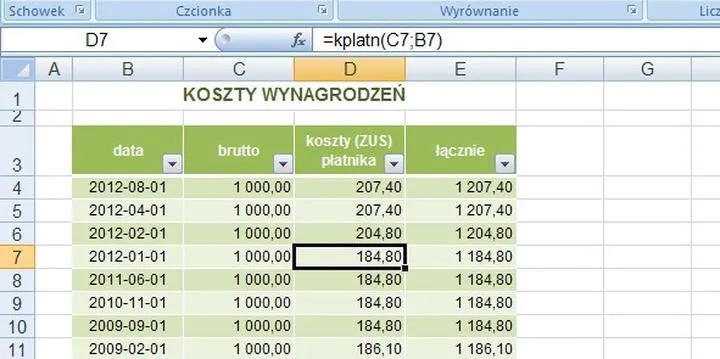
Jeśli chcesz stworzyć tabelę przestawną w Excelu, na początku skup się na odpowiednim przygotowaniu danych źródłowych. Moja rada brzmi: upewnij się, że uporządkowałeś swoje dane w formie tabelarycznej. W tym przypadku każdy wiersz powinien reprezentować osobną pozycję, a kolumny opisywać jej cechy. Nie zapomnij, że każdego nagłówka kolumny umieszczamy w jednej komórce pierwszego wiersza. Bez tego korzystanie z tabeli przestawnej utrudni pracę. Dodatkowo, unikaj pustych wierszy oraz scalonych komórek — Excel traktuje pusty wiersz jako koniec danych, co może skutkować utratą cennych informacji.
Właściwe formatowanie danych źródłowych
Podczas przygotowania danych powinieneś również zwrócić uwagę na jednolity typ danych w każdej kolumnie. Mieszanie tekstów i liczb w jednej kolumnie spowoduje problemy z analizą oraz grupowaniem. Z kolei, jeśli chcesz, aby Excel prawidłowo interpretował daty, zadbaj o to, by były one traktowane jako daty, a nie jako tekst. Dzięki temu łatwiej skorzystasz z funkcji analizy czasowej w swojej tabeli przestawnej, co znacząco usprawni Twoje analizy.
Tworzenie tabeli przestawnej
Gdy Twoje dane będą odpowiednio przygotowane, możesz śmiało przystąpić do ich analizy. Sformatuj dane jako tabelę Excelową — to bardzo proste, wystarczy użyć skrótu CTRL+T. Następnie wybierz komórkę w swoim zbiorze danych. Z zakładki "Wstaw" wybierz "Tabela przestawna". W nowym oknie dostosuj, gdzie ma znajdować się nowa tabela. Upewnij się, że tabela przestawna obejmuje cały zbiór danych. Teraz przeciągnij nagłówki kolumn do odpowiednich obszarów: Wierszy, Kolumn, Wartości lub Filtrów, co pozwoli na stworzenie przejrzystego zestawienia analizowanych danych.
Poniżej znajdziesz kilka kluczowych kroków, o których warto pamiętać podczas tworzenia tabeli przestawnej:
- Upewnij się, że dane są w formacie tabeli (CTRL+T).
- Wybierz komórkę w zbiorze danych przed wstawieniem tabeli przestawnej.
- Określ, gdzie ma znajdować się nowa tabela.
- Przeciągnij nagłówki kolumn do odpowiednich obszarów: Wierszy, Kolumn, Wartości, Filtrów.
Na koniec nie zapomnij przed rozpoczęciem analizy odświeżyć tabeli przestawnej. Jeśli dodasz nowe dane do źródła, stara tabela nie zaktualizuje się automatycznie. Odświeżając tabelę, gwarantujesz, że Twoja analiza korzysta z najnowszych informacji, co pozwoli Ci skutecznie dostosować swoje decyzje do zmieniającej się sytuacji. Prawidłowe przygotowanie danych źródłowych stanowi klucz do udanej analizy w Excelu oraz nieprzeciętnej efektywności w pracy z tabelami przestawnymi!
Wizualizacja danych w Excelu: Jak wykresy przestawne wspierają analizę?
Wizualizacja danych w Excelu odgrywa kluczową rolę w analizie, ponieważ znacząco ułatwia zrozumienie prezentowanych informacji. Wśród wielu dostępnych narzędzi, tabeli przestawne wyróżniają się jako jedne z najbardziej potężnych opcji. Dzięki nim przekształcanie surowych danych w czytelne zestawienia staje się proste, a wyniki przyciągają uwagę oraz ujawniają ukryte prawidłowości. Co więcej, stworzenie tabeli przestawnej zajmuje zaledwie kilka kroków, a efekty są natychmiastowe. Po utworzeniu tabeli wystarczy przeciągnąć interesujące dane do odpowiednich obszarów, a w mgnieniu oka uzyskujemy podsumowania oraz analizy, które w innym przypadku zajmowałyby znacznie więcej czasu.
Interesującym aspektem tabel przestawnych jest ich wszechstronność, ponieważ nie ograniczają się one jedynie do analizy danych liczbowych. Wprowadzenie do nich odpowiednich zmiennych, takich jak daty czy kategorie, pozwala dostrzegać trendy w czasie oraz różnice pomiędzy różnymi grupami. Przykładowo, chcąc porównać sprzedaż w poszczególnych regionach, przeciągnięcie odpowiednich kolumn do tabeli odsłoni, które regiony przynoszą największe zyski. Takie podejście zdecydowanie ułatwia podejmowanie decyzji biznesowych oraz planowanie kolejnych kroków.
Korzyści z użycia wykresów przestawnych
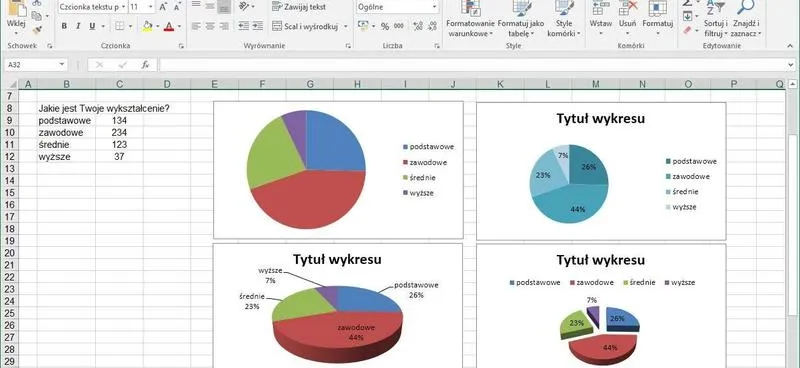
Jednym z największych atutów tabel przestawnych jest możliwość tworzenia wykresów przestawnych, które wprowadzają graficzny wymiar do naszych analiz. Wizualizacja danych poprzez wykresy nie tylko uatrakcyjnia wyniki, ale również umożliwia łatwe dostrzeganie wzorców i anomalii, które mogą umknąć podczas przeglądania tabel. Co więcej, takie wykresy można filtrować na żywo, co daje wyjątkową elastyczność w analizie danych. Ta możliwość umożliwia dynamiczne aktualizacje wyników w odpowiedzi na zmiany w danych źródłowych, co okazuje się nieocenione w szybko zmieniającym się otoczeniu biznesowym.
Nie podlega wątpliwości, że umiejętność korzystania z tabel przestawnych oraz wykresów przestawnych przynosi wymierne korzyści w wielu dziedzinach pracy. Bez względu na to, czy pracujemy w finansach, marketingu, czy na innej pozycji, efektywna analiza danych z użyciem Excela staje się cennym atutem. Dlatego warto zainwestować czas w naukę pracy z tymi narzędziami, aby maksymalnie wykorzystać ich potencjał oraz stać się bardziej wartościowym pracownikiem na rynku pracy.
Najczęstsze błędy w pracy z tabelami przestawnymi i jak ich unikać
Praca z tabelami przestawnymi w Excelu przynosi rewolucję w analizie danych, jednak wielu z nas popełnia błędy, które mogą utrudnić osiąganie celów oraz ograniczyć efektywność. Na przykład, jednym z najczęstszych błędów stanowi brak odświeżania danych. Tabela przestawna powstaje na podstawie danych źródłowych w momencie jej utworzenia, dlatego jeśli po zbudowaniu tabeli zmienimy coś w oryginalnym zestawie danych, te zmiany nie przeniosą się automatycznie. W związku z tym, przed każdą analizą warto upewnić się, że nasza tabela zyskała najnowsze informacje, co pozwoli nam pracować na aktualnych danych.
Przygotowanie danych to podstawa

Kolejnym problemem, z którym często się spotykamy, okazuje się niewłaściwe przygotowanie danych. Aby tabela przestawna funkcjonowała prawidłowo, nasze źródło danych powinno mieć układ tabelaryczny, bez scalonych komórek i pustych wierszy. Oprócz tego, każda kolumna musi mieć nagłówek, który dokładnie opisuje jej zawartość. Ważne, aby daty traktować jako daty, a nie teksty, dlatego że tekstowe formatowanie dat uniemożliwia ich prawidłowe grupowanie. Choć przygotowanie danych do analizy może wydawać się czasochłonne, pozwoli nam uniknąć licznych frustracji na późniejszych etapach pracy.
Oto kluczowe zasady dotyczące przygotowania danych do tabel przestawnych:
- Utrzymanie układu tabelarycznego bez scalonych komórek
- Brak pustych wierszy w danych źródłowych
- Dokładne nagłówki kolumn opisujące ich zawartość
- Traktowanie dat jako dat, a nie tekstów
Innym błędem, który często dostrzegam, jest budowanie kilku tabel przestawnych jednocześnie w bliskiej odległości. Jeśli jedna tabela zostanie zaktualizowana i dodamy do niej nowe dane, może to prowadzić do błędów w pozostałych tabelach. Dlatego warto starannie planować rozmieszczenie naszych tabel przestawnych oraz ich źródeł danych. Zamiast próbować stworzyć dwie tabele obok siebie, lepiej skoncentrować się na jednej, systematycznie odświeżając dane, a w razie potrzeby tworzyć kolejne, gdy zajdzie taka konieczność.
Narzędzia, które mogą ułatwić pracę
Warto również zwrócić uwagę na różnorodne opcje dostępne w tabelach przestawnych. Na przykład, wykorzystanie pól obliczeniowych umożliwia nam tworzenie złożonych kalkulacji bez potrzeby pisania dodatkowych formuł. Dzięki temu nasze zestawienia stają się bardziej przejrzyste i łatwiejsze do analizy. Ponadto, pamiętajmy o automatyzacji procesu formatowania – możemy wyłączyć opcję automatycznego dopasowywania szerokości kolumn. Ostatecznie, regularne aktualizowanie swojej wiedzy podczas pracy z danymi w Excelu jest niezbędne, aby uniknąć tych oraz innych częstych pułapek.
Źródła:
- https://exwork.pl/blog/tabela-przestawna-jak-zrobic/
- https://poczujexcel.pl/tabele-przestawne-excel/
- https://support.microsoft.com/pl-pl/office/analizowanie-danych-za-pomoc%C4%85-tabel-przestawnych-i-innych-narz%C4%99dzi-do-analizy-biznesowej-da1b3e85-d3c0-4f15-8cd9-bef446762ec3
- https://videopoint.pl/kurs/tabele-i-wykresy-przestawne-dla-kazdego-kurs-video-analiza-danych-w-excelu-sebastian-godziszewski,vextab.htm
Pytania i odpowiedzi
Co to jest tabela przestawna w Excelu?
Tabela przestawna w Excelu to zaawansowane narzędzie analityczne, które umożliwia przekształcanie i podsumowywanie danych. Umożliwia użytkownikom analizowanie danych w prosty sposób, co czyni ją niezwykle wartościowym narzędziem w pracy z danymi.
Jak przygotować dane źródłowe do stworzenia tabeli przestawnej?
Przygotowanie danych źródłowych wymaga zapewnienia prostego, tabelarycznego układu, z nagłówkami w każdej kolumnie oraz bez pustych wierszy i scalonych komórek. Ważne jest również, aby daty były traktowane jako daty, a nie tekst, co umożliwi ich prawidłową analizę.
Jak skonfigurować tabelę przestawną w Excelu?
Aby skonfigurować tabelę przestawną, należy zaznaczyć swoje dane, przejść do menu "Wstaw" i wybrać opcję "Tabela przestawna". Następnie w nowym oknie można dostosować, gdzie powinien znajdować się nowy zestaw danych, i przeciągać nagłówki do odpowiednich obszarów, takich jak Wiersze, Kolumny, Wartości czy Filtry.
Jakie są korzyści z używania wykresów przestawnych?
Wykresy przestawne znacząco ułatwiają wizualizację danych, co pozwala na lepsze zrozumienie wyników analizy. Pozwalają na łatwe dostrzeganie wzorców i anomalii, a także umożliwiają dynamiczne aktualizacje w odpowiedzi na zmiany w danych źródłowych.
Jakie są najczęstsze błędy w pracy z tabelami przestawnymi?
Do najczęstszych błędów należy brak odświeżania danych po ich zmianie, co prowadzi do nieaktualnych analiz. Innym problemem jest niewłaściwe przygotowanie danych, np. scalone komórki czy mieszanie różnych typów danych w kolumnach, co utrudnia ich prawidłową analizę.