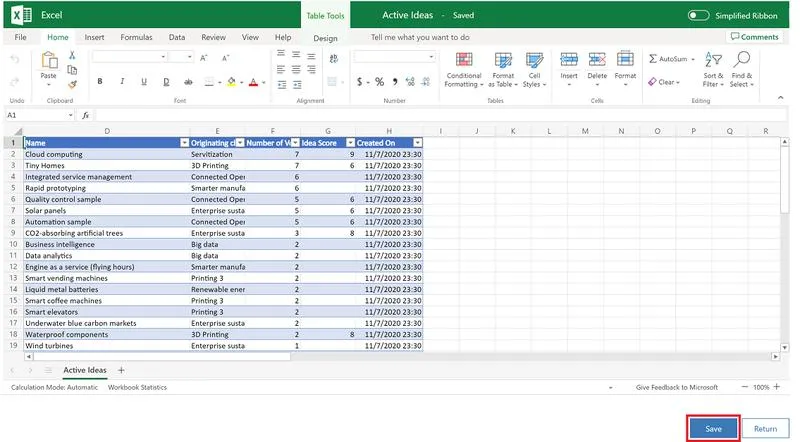
W dzisiejszych czasach, gdy wszystko odbywa się w sieci, udostępnianie arkusza Excel innym osobom stało się nie tylko prostą czynnością, ale również niezbędnym elementem współpracy. Pomysł na wspólną pracę nad tym samym dokumentem z kolegami, niezależnie od ich lokalizacji, brzmi zachęcająco. Odtąd nie musisz zawracać sobie głowy ciągłym wysyłaniem plików, ponieważ każda zmiana natychmiastowo uwidacznia się dla wszystkich uczestników. To naprawdę świetna opcja, prawda?
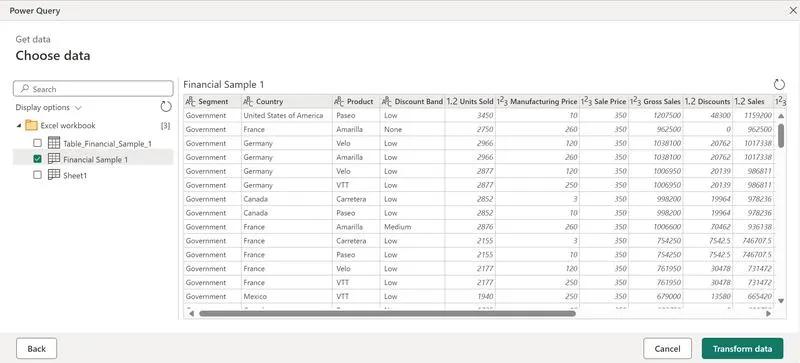
W dalszej części artykułu zaprezentuję pięć prostych kroków, które pozwolą Ci udostępnić swój arkusz Excel online. Nie martw się, nie musisz być technologicznie obeznany – wręcz przeciwnie, mam nadzieję, że zdobędziesz pewność siebie! Moja metoda wystarczy, aby każdy z nas bez większego trudu poradził sobie z tym zadaniem. Przygotuj się na łatwe zapraszanie innych do współpracy oraz na pełne wykorzystanie możliwości, jakie oferują nowoczesne narzędzia!
Zapisz plik w chmurze, aby umożliwić łatwy dostęp
Od chwili, gdy zaczęłam przechowywać pliki w chmurze, znacznie ułatwiłam sobie życie na wiele sposobów. Zamiast przesyłać pliki za pomocą e-maila oraz martwić się o wersje, regularnie korzystam z narzędzi takich jak SharePoint czy OneDrive. Udostępnianie dokumentów stało się bardzo intuicyjne; wystarczy kilka kliknięć, aby umożliwić współpracownikom czytanie czy edytowanie naszych materiałów. W rezultacie końcowy proces dostarcza mi jedną, ujednoliconą wersję dokumentu, co pozwala oszczędzić mnóstwo czasu oraz nerwów. Jak zawsze można zauważyć, im mniej kopii, tym mniej problemów, prawda?
Kiedy pracuję z zespołem, automatyczna synchronizacja plików w usłudze Microsoft Teams przynosi również znaczące korzyści. Każdy kanał dysponuje swoim folderem, co z kolei sprawia, że dostęp do potrzebnych materiałów staje się szybki i prosty. Zmiany wprowadzone na platformie SharePoint automatycznie aktualizują się w Teams, co daje mi pewność, że pracuję na najnowszej wersji. Co więcej, dzięki opcji 3DDrive, która umożliwia zarówno przechowywanie plików, jak i ich udostępnianie w zintegrowanym środowisku, czuję, że dysponuję wszystkim, co niezbędne do efektywnej współpracy. Ostatecznie z łatwością mogę dodawać pliki oraz porządkować je w sposób, który najlepiej mi odpowiada!
Otwórz plik w Excelu przed udostępnieniem
Zanim zdecydujesz się na udostępnienie pliku w Excelu, zawsze warto go najpierw otworzyć oraz dokładnie sprawdzić. Taki krok pozwoli Ci upewnić się, że wszystko działa tak, jak powinno. Często zdarza się, że w plikach, nad którymi pracujesz, znajdują się funkcje lub formuły, które mogą nie być zgodne z wersjami programu, których używają inni. Gdy ktoś otworzy skoroszyt w starszej wersji Excela, prawdopodobnie pojawią się komunikaty o błędach, co utrudni współpracę. Dlatego warto przeprowadzić kilka kontroli przed wysłaniem pliku, aby uniknąć późniejszych kłopotów.
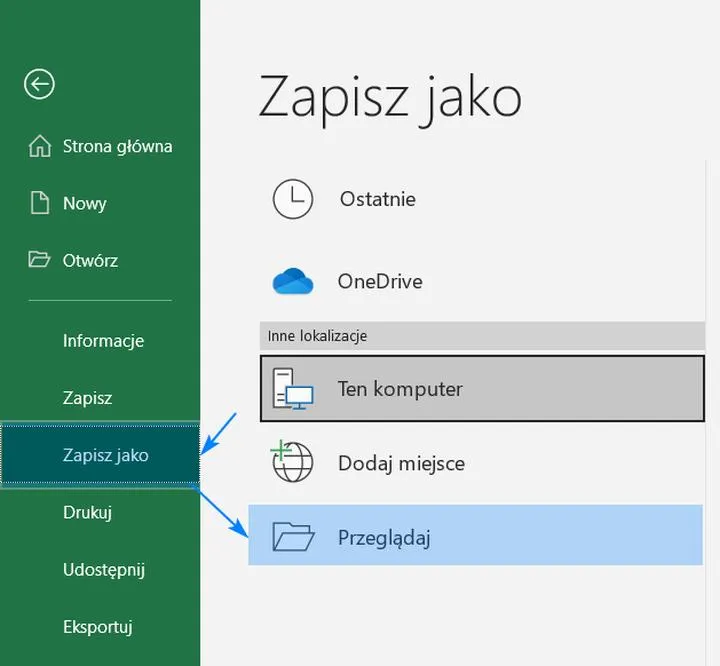
Jedną z podstawowych rzeczy, które powinieneś zrobić, jest uruchomienie narzędzia sprawdzania zgodności. Dzięki temu zyskasz pewność, że funkcje, z których korzystasz, będą dostępne także w innych wersjach programu Excel. Jeśli planujesz dzielić się skoroszytem z osobą, która używa starszej wersji, sprawdzenie zgodności pozwoli Ci zidentyfikować potencjalne problemy. Dodatkowo rozważ konwersję pliku do aktualnego formatu, co umożliwi Ci wykorzystanie nowych funkcji programu. To z całą pewnością kilka prostych kroków, które zaoszczędzą wiele nerwów i sprawią, że współpraca stanie się dużo sprawniejsza!
Poniżej znajdziesz kilka kluczowych działań, które warto wykonać przed udostępnieniem pliku:
- Uruchomienie narzędzia sprawdzania zgodności.
- Sprawdzenie funkcji i formuł używanych w pliku.
- Konwersja pliku do aktualnego formatu Excela.
- Zapisanie kopii pliku w starszym formacie, jeśli to konieczne.
Kliknij 'Udostępnij' w prawym górnym rogu
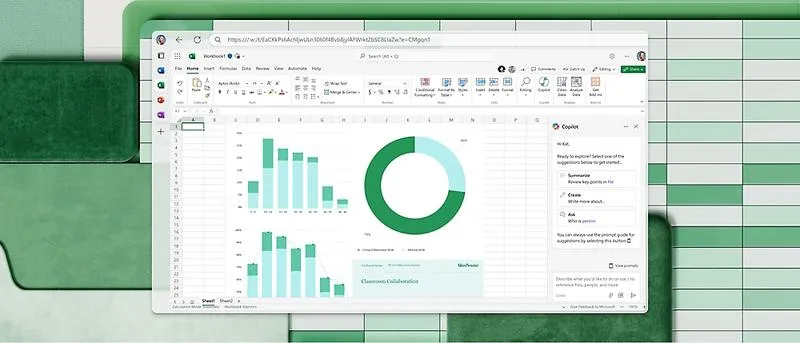
Kiedy myślę o współpracy w zespole, na myśl od razu przychodzi funkcja "Udostępnij", zlokalizowana w prawym górnym rogu. Ten przycisk działa jak magiczny klucz, otwierający drzwi do wspólnej pracy nad plikami w pakiecie Office. Zerknijmy na to: wystarczy, że zapiszesz dokument w OneDrive, SharePoint lub Teams, a już możesz zaprosić innych do współpracy! Wystarczy kliknąć "Udostępnij", wpisać adresy e-mail lub imiona znajomych, a potem można zaczynać - wszyscy członkowie zespołu mogą pracować nad plikiem jednocześnie. Nieważne, czy korzystają z aplikacji internetowej, czy z tradycyjnej wersji. Naprawdę, czy to nie jest fenomenalne?
Z kolei jeśli chcesz podzielić się linkiem w bardziej przystępny sposób, możesz go łatwo skopiować i wkleić do wiadomości e-mail lub czatu w Teams. To prostsze niż "instrukcja obsługi do tostera"! Zanim wyślesz link, warto jednak sprawdzić ustawienia, aby ustalić, kto może z niego korzystać oraz jakie działania mogą podjąć w odniesieniu do dokumentu. Dzięki temu zyskujesz pełną kontrolę nad dostępem do swojej pracy. Zdecydowanie polecam to rozwiązanie każdemu, kto pragnie owocnie współpracować z innymi, bo nic nie stoi na przeszkodzie w dążeniu do wspólnych celów w zgranym zespole!
Dodaj adresy e-mail odbiorców, aby zaprosić do współpracy
Dodawanie adresów e-mail odbiorców stanowi kluczowy krok, który umożliwia zapraszanie ich do współpracy nad dokumentami. W przypadku aplikacji iCloud, kiedy wysyłam łącze do dokumentu, mogę łatwo zaprosić inne osoby do wspólnej pracy w czasie rzeczywistym. Warto zauważyć, że każdy zaproszony uczestnik z kontem Apple ma możliwość bieżącego obserwowania zmian, które wprowadzam. Aby to osiągnąć, wystarczy w otwartym dokumencie kliknąć przycisk "Współpraca", następnie ustawić odpowiednie uprawnienia dostępu, a na końcu wysłać wiadomość e-mail z łączem, podając w polu adresy e-mail osób, które chcę zaprosić.
Nie ma nic prostszego! Kiedy dokument udostępniony jest każdemu, kto ma łącze, mogę zaprosić jeszcze więcej współpracowników, co z pewnością wzbogaci naszą współpracę. Z drugiej strony, jeśli chcę, aby dostęp był ograniczony, mogę wybrać opcję „Tylko zaproszeni przez Ciebie”, co zapewni wyższy poziom bezpieczeństwa. Pamiętajcie także, żeby unikać przesyłania haseł w tej samej wiadomości – bezpieczeństwo to kluczowy element! Dzięki temu praca nad dokumentem w gronie zaufanych osób staje się znacznie bardziej efektywna oraz przyjemna.
Ustaw uprawnienia i wyślij zaproszenie do osób
Zapraszanie innych do współpracy nad dokumentem stanowi doskonały sposób na wspólne tworzenie oraz edytowanie treści w czasie rzeczywistym. W aplikacji Pages dla iCloud wystarczy kliknąć przycisk Współpraca na pasku narzędzi, aby ustawić odpowiednie uprawnienia dla osób, które pragnę zaprosić. Na tym etapie mogę zdecydować, czy jedynie zaproszeni użytkownicy z kontem Apple uzyskają dostęp, czy może otworzę dokument dla każdego, kto posiada łącze. W przypadku wyboru pierwszej opcji pamiętam, że każda osoba, którą zapraszam, musi mieć powiązany adres e-mail z kontem Apple. Dodatkowo mam możliwość określenia, czy inni mogą edytować dokument, czy jedynie przeglądać jego zawartość.
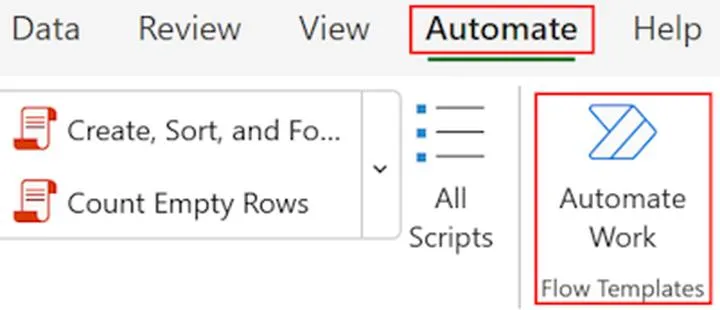
Kiedy muszę dodać więcej osób do wspólnej pracy, wystarczy, że wrócę do opcji Współpraca i dodam kolejne adresy e-mail lub numery telefonów osób, które chcę zaprosić. Dodatkowo mogę wysłać im link poprzez e-mail lub skopiować go do wiadomości w komunikatorze. Co ważne, jeśli zmienię ustawienia na „Każdy, kto ma łącze”, będę mógł zapraszać osoby bez potrzeby logowania się na konta Apple. Jednak muszę pamiętać, aby nie przesyłać haseł dokumentu razem z linkiem w tej samej wiadomości. To zapewni bezpieczeństwo współpracy. Jak widać, cały proces jest prosty oraz przyjemny, a możliwości współpracy naprawdę zachwycają!
Poniżej przedstawiam kluczowe informacje dotyczące zapraszania osób do współpracy:
- Możliwość dodania adresów e-mail lub numerów telefonów do zaproszenia.
- Opcja wysłania linku poprzez e-mail lub komunikator.
- Ustawienie dostępu dla wszystkich bez potrzeby logowania.
- Ważność zabezpieczenia haseł dokumentu.
| Kluczowe informacje |
|---|
| Możliwość dodania adresów e-mail lub numerów telefonów do zaproszenia. |
| Opcja wysłania linku poprzez e-mail lub komunikator. |
| Ustawienie dostępu dla wszystkich bez potrzeby logowania. |
| Ważność zabezpieczenia haseł dokumentu. |
Pytania i odpowiedzi
Jakie są korzyści z udostępniania arkusza Excel online?Udostępnianie arkusza Excel online ułatwia współpracę, eliminując potrzebę ciągłego wysyłania plików. Każda zmiana jest natychmiast widoczna dla wszystkich uczestników, co umożliwia efektywną pracę zespołową, niezależnie od lokalizacji.
Co należy zrobić przed udostępnieniem pliku w Excelu?Zanim udostępnisz plik, warto go otworzyć i dokładnie sprawdzić, aby upewnić się, że wszystkie funkcje działają poprawnie. Warto również skorzystać z narzędzia sprawdzania zgodności, aby upewnić się, że plik jest zgodny z wersjami programu, których używają inni użytkownicy.
Jak uruchomić funkcję 'Udostępnij' w Excelu?Aby skorzystać z funkcji 'Udostępnij', należy zapisać dokument w OneDrive, SharePoint lub Teams, a następnie kliknąć przycisk 'Udostępnij' w prawym górnym rogu. Możesz wpisać adresy e-mail współpracowników i ustawić odpowiednie uprawnienia, co pozwala innym pracować nad dokumentem jednocześnie.
Jak dodać adresy e-mail odbiorców do zaproszenia?Aby zaprosić współpracowników do dokumentu, wystarczy dodać ich adresy e-mail w odpowiednim polu podczas udostępniania. Możesz także ustawić różne poziomy uprawnień, aby zdefiniować, czy będą oni mogli edytować czy tylko przeglądać dokument.
Jakie kroki należy podjąć w celu zapewnienia bezpieczeństwa podczas udostępniania dokumentów?Podczas udostępniania dokumentów ważne jest, aby nie przesyłać haseł w tej samej wiadomości, co link do dokumentu. Dodatkowo należy ostrożnie ustawić uprawnienia, aby kontrolować, kto ma dostęp do edytowania lub przeglądania pliku, co zwiększa ogólne bezpieczeństwo współpracy.