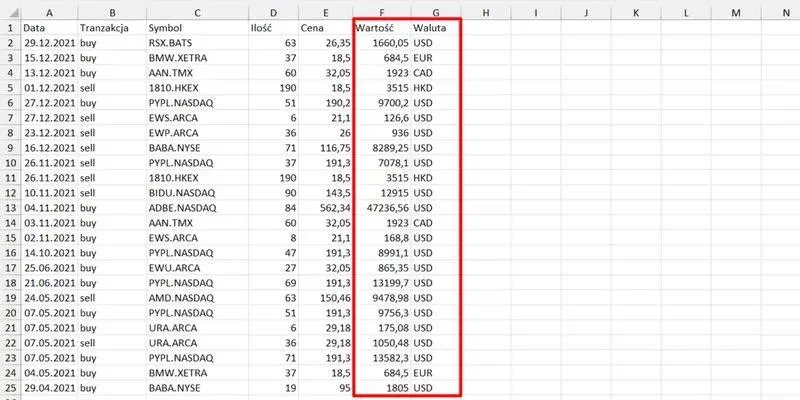

W Excelu poprawne nazewnictwo tabel odgrywa kluczową rolę, ponieważ często użytkownicy bagatelizują ten aspekt. Osobiście, podczas tworzenia tabel, zwracam uwagę nie tylko na zawartość, ale również na ich nazwy. Właściwie dobrane określenia nie tylko ułatwiają późniejszą identyfikację danych, lecz także podnoszą ogólną efektywność pracy z arkuszem. Kiedy po pewnym czasie wracam do dokumentu i dostrzegam tabele oznaczone jako „Tabela1” czy „Tabela2”, czuję złość oraz frustrację, ponieważ gubię się w gąszczu informacji!
- Poprawne nazewnictwo tabel zwiększa efektywność pracy z danymi w Excelu.
- Jasne i zrozumiałe nazwy ułatwiają identyfikację tabel oraz analizy danych.
- Współpraca z innymi korzystającymi z arkusza staje się łatwiejsza przy dobrze nazwanych tabelach.
- Należy unikać ogólnikowych nazw oraz stosować konkretne terminy związane z projektem.
- Zaleca się używanie znaków podkreślenia lub wielkich liter zamiast spacji w nazwach tabel.
- Formatowanie tabel usprawnia ich identyfikację i estetykę arkusza.
- Prefiksy w nazwach pomagają w organizacji i grupowaniu podobnych tabel.
- Zmienione dane w tabelach wymagają aktualizacji nazw dla zachowania spójności.

Nazwy tabel są niezwykle ważne również w kontekście korzystania z formuł. Kiedy odwołuję się do tabel w swoich formułach, użycie jednoznacznych nazw pozwala uniknąć nieporozumień i błędów. Na przykład, jeśli pytam Excela o dane z tabeli „Sprzedaż2026” zamiast posługiwać się ogólnym terminem „Tabela1”, od razu zyskuję jasność co do treści formuły i oczekiwanego rezultatu. To znacząco ułatwia proces analizy danych oraz przygotowywania raportów, szczególnie w sytuacjach, gdy pracuję w zespole.
Poprawne nazewnictwo wpływa na efektywność współpracy
Warto mieć na uwadze, że w Excelu większość osób współpracuje z innymi ludźmi. Dlatego nasze właściwe nazewnictwo nie dotyczy tylko naszej wygody, ale wpływa również na komfort pracy innych użytkowników. W sytuacji, gdy współpracuję z kolegami nad projektem, dobrze nazwane tabele zwiększają przejrzystość całego projektu. Dzięki temu osoby, które nie są na bieżąco z postępami, łatwiej zrozumieją, jakie dane zawierają poszczególne tabele, co znacznie polepsza komunikację oraz koordynację działań. Nie ma nic gorszego niż konieczność wyjaśniania znaczenia „Tabela2” czy „Tabela1” – zatem lepiej poświęcić chwilę na myślenie o nazwach!
Na zakończenie, warto również podkreślić, że podczas korzystania z nazw tabel w Power Query czy przy tworzeniu wykresów, ma to ogromny wpływ na organizację całego projektu. Wysyłając arkusz do przełożonego lub klienta, dobrze dobrane nazwy tabel zwiększają profesjonalizm oraz zapewniają, że nikt nie zgubi się w prezentowanych danych. Dlatego uważam, iż inwestycja czasu w odpowiednie nazewnictwo tabel to niewielki krok, ale istotny w dążeniu do efektywniejszej pracy z Excelem.
Poradnik: Skuteczne nazewnictwo tabel w Excelu
W Excelu odpowiednie nazewnictwo tabel odgrywa kluczową rolę w organizacji oraz efektywności pracy z danymi. Poniżej przedstawiam szczegółowy opis punktów, które pomogą Ci w poprawnym nazywaniu tabel w Excelu, a tym samym zminimalizować błędy oraz poprawić czytelność Twoich arkuszy kalkulacyjnych.
- Ustal jasne i zrozumiałe nazwy dla tabel: Nazwy powinny być krótkie, ale jednoznaczne. Staraj się unikać ogólników, a zamiast tego stosuj terminy specyficzne dla Twojego projektu. Na przykład, zamiast używać nazwy „Tabela1”, wybierz „Sprzedaż_2026” lub „Klienci_BEU2026”. Dzięki temu szybko zidentyfikujesz tabelę, co pozwoli zwiększyć jej czytelność w kontekście całego arkusza.
- Unikaj używania spacji w nazwach: Zamiast spacji w nazwach zastosuj znaki podkreślenia (_) lub wielkie litery, aby oddzielić wyrazy. Przykładem poprawnej nazwy może być „Koszty_Materialów”, co ułatwia zaawansowaną analizę danych oraz tworzenie formuł, ponieważ Excel nie akceptuje spacji w nazwach obiektów.
- Wykorzystaj formatowanie tabeli: Aby ułatwić identyfikację tabeli, zastosuj formatowanie z wbudowanych stylów tabel. Po zaznaczeniu danych i użyciu skrótu CTRL + T, tabela zyska atrakcyjne kolory i style, co nie tylko poprawi estetykę, lecz także ułatwi wizualne odnajdowanie danych.
- Przemyśl zastosowanie prefiksów: Jeśli w arkuszu znajdujesz wiele tabel o podobnym przeznaczeniu, rozważ użycie prefiksów, aby szybko grupować oraz organizować dane. Na przykład, wszystkie tabele dotyczące sprzedaży mogą zaczynać się od „Sprzedaz_”. Taki sposób ułatwi zlokalizowanie ich i odróżnienie od innych zestawów danych.
- Zaktualizuj nazwy po wprowadzeniu zmian w danych: W sytuacji, gdy zmieniasz zakres lub treść tabeli, pamiętaj, aby zaktualizować jej nazwę. Zmiana kontekstu danych wymaga również dostosowania nazewnictwa, aby zachować spójność oraz logiczność struktury danych w arkuszu. Regularne przeglądanie i aktualizowanie nazw tabel stanowi dobrą praktykę w miarę rozwoju projektu lub analizy.
Jak wykorzystać Power Query do efektywnego zarządzania tabelami?
W poniższej liście znajdziesz kluczowe wskazówki, które pomogą Ci efektywnie wykorzystać Power Query do zarządzania tabelami w Excelu. Każdy z punktów omawia istotne aspekty, mogące znacznie ułatwić pracę z danymi.
- Importowanie danych do Power Query: Aby rozpocząć pracę z Power Query, najpierw zaznacz dowolną komórkę w zakresie danych, a następnie naciśnij przycisk "Z tabeli/zakresu" w zakładce "Dane". Excel automatycznie przekształci zaznaczony zakres w Tabelę Excelową. Pamiętaj, aby zaznaczyć cały obszar z danymi, co pozwoli uniknąć problemów przy późniejszej analizie.
- Przygotowanie danych źródłowych: Zadbaj o odpowiednią strukturę danych źródłowych. Każda kolumna musi mieć nagłówek, a wiersze powinny być pełne i nie mogą być scalone. Starannie przygotowane dane stanowią klucz do efektywnej pracy z Power Query oraz późniejszych analiz w tabelach przestawnych.
- Automatyzacja procesów: Dzięki Power Query automatyzacja procesów przekształcania danych staje się łatwiejsza. Możesz definiować kroki transformacji, które będą automatycznie stosowane za każdym razem, gdy importujesz dane. To znacząco przyspiesza pracę i redukuje ryzyko błędów. Po zakończonym przygotowaniu danych, wystarczy kliknąć "Zamknij i załaduj", aby przesłać przekształcone dane z powrotem do Excela.
- Usuwanie duplikatów i filtrowanie danych: Dzięki Power Query masz możliwość łatwego usuwania duplikatów i stosowania filtrów na danych. W edytorze Power Query wystarczy, że wybierzesz odpowiednie kolumny i skorzystasz z opcji "Usuń duplikaty". Dzięki temu uzyskasz czystsze i bardziej precyzyjne dane do analizy. Pamiętaj, że eliminacja zbędnych powtórzeń jest kluczowa dla uzyskania dokładnych wyników.
- Łączenie danych z różnych źródeł: Power Query ułatwia łączenie danych z różnych źródeł, takich jak pliki CSV, bazy danych czy inne arkusze Excel. Weź to pod uwagę, ponieważ dane, z którymi pracujesz, mogą pochodzić z różnych miejsc. Dzięki temu analiza stanie się prostsza, gdyż wszystkie informacje będą zintegrowane w jednym miejscu.
Nagłówki i ich znaczenie w tworzeniu tabel przestawnych
Nagłówki mają kluczowe znaczenie w procesie tworzenia tabel przestawnych w Excelu. Bez nich napotykamy na wiele trudności, ponieważ tabela przestawna wymaga dobrze zdefiniowanych danych, aby działać prawidłowo. Osobiście zawsze upewniam się, że każdy nagłówek umieszczony jest w jednej komórce i ma jednoznaczne znaczenie. Dzięki temu, gdy zaczynam budować tabelę przestawną, mogę szybko zidentyfikować zawartość każdej kolumny oraz sposoby wykorzystania tych danych do analizy. Gdy nagłówków brakuje lub są źle zdefiniowane, często prowadzi to do nieporozumień oraz błędnych obliczeń.
Znaczenie nagłówków w danych źródłowych
Przygotowując dane do tabeli przestawnej, dużą uwagę zwracam na ich układ. Zdecydowanie najlepiej, gdy dane zorganizowane są w tabelaryczny sposób. Oznacza to, że każdy wiersz prezentuje pojedynczą pozycję, a kolumny opisują jej cechy. W takiej sytuacji nagłówki kolumn zyskują na znaczeniu, gdyż to ich baza pozwala Excelowi tworzyć odpowiednią strukturę analizy. Dobrze sformatowane dane w połączeniu z wyraźnymi nagłówkami umożliwiają szybką i efektywną analizę, bez względu na to, czy pracuję nad prostym raportem, czy też nad bardziej skomplikowaną analizą sprzedaży.
Kluczowe jest, aby każda kolumna w danych miała właściwy nagłówek. Dzięki temu analiza staje się znacznie łatwiejsza i bardziej precyzyjna.
Co więcej, nagłówki mają kluczowe znaczenie w segregacji danych w tabelach przestawnych. Kiedy przeciągam nagłówki do odpowiednich obszarów, takich jak Wiersze czy Kolumny, od razu widzę efekty ich grupowania oraz przetwarzania danych. Często korzystam z obszaru Filtr, aby skoncentrować się na konkretnej części analizy, co znacznie przyspiesza moją pracę. Dlatego niezwykle istotne jest, by nagłówki były jasne i precyzyjne, co ułatwia późniejsze interpretacje wyników.
Odpowiednie przygotowanie danych do analizy
W mojej pracy zauważam, jak ważne jest odpowiednie przygotowanie danych przed przystąpieniem do budowy tabeli przestawnej. Niezwykle istotne jest, aby unikać pustych wierszy, scalonych komórek oraz niewłaściwych formatów danych. Gdy zbieram dane, dbam o to, aby każda kolumna miała nagłówek oparty na jednym typie danych. Takie działania pozwalają mi uniknąć problemów przy późniejszym grupowaniu i minimalizują ryzyko błędów w analizie. W rezultacie odpowiednio przygotowane dane znacząco przyspieszają cały proces pracy i sprawiają, że praca z tabelami przestawnymi staje się przyjemnością.
Najczęstsze błędy w nazewnictwie tabel i jak ich unikać

Nazewnictwo tabel w Excelu odgrywa kluczową rolę, ponieważ może znacząco poprawić naszą efektywność w pracy z danymi. Pod tym odnośnikiem znajdziesz artykuł, w którym o tym pisaliśmy. Często obserwuję, jak ludzie nadają tabelom nieprzemyślane nazwy, co później prowadzi do nieporozumień lub utrudnia zrozumienie. Najczęściej popełnianym błędem jest stosowanie skrótów lub zbyt ogólnych nazewnictw, przez co trudno ustalić, co dokładnie przedstawia dana tabela. Zdecydowanie warto zadbać o to, aby nazwy były jednoznaczne i wiernie odzwierciedlały zawartość tabel. Na przykład zamiast „Tabela1”, znacznie lepiej brzmi „Sprzedaż_2026” lub „Dane_Klientów_Q1”. W rezultacie w przyszłości łatwiej zarządzimy naszymi danymi.
Również poważnym błędem okazuje się używanie spacji w nazwach. W Excelu ta praktyka nie jest zalecana, ponieważ może prowadzić do problemów z odniesieniami do tabeli. Lepiej sprawdza się stosowanie znaków podkreślenia (_) lub wielkich liter, które wyraźnie oddzielają wyrazy. Na przykład nazwą, która dobrze się sprawdzi, może być „Lista_Produktów” lub „Zamówienia2026”. Dodatkowo warto unikać specjalnych znaków, takich jak @, # czy $, ponieważ mogą one zakłócać działanie funkcji i formuł. Utrzymując jasne i spójne zasady nazewnictwa, znacząco ułatwiamy sobie codzienną pracę z danymi. A skoro już tu jesteś, sprawdź maksymalne limity znaków w Excel, aby uniknąć problemów z danymi.
Prawidłowe formatowanie i struktura nazw tabel w Excelu

Kolejnym istotnym aspektem pozostaje długość nazw tabel. Przesadne wydłużenie może prowadzić do chaosu i błędów, gdyż trudniej będzie szybko je odnaleźć. Krótkie oraz zwięzłe nazwy, które jednocześnie zawierają kluczowe informacje, są zdecydowanie bardziej efektywne. Warto przy tym pomyśleć o stosowaniu systematyki podczas tworzenia nazw. Na przykład można zacząć od prefiksu wskazującego na rodzaj danych, jak „Raport_” lub „Analiza_”. Tego typu podejście wprowadza dodatkową organizację, dzięki której szybciej poruszamy się między tabelami w projekcie.
Na koniec nie możemy zapominać o konsekwencji. Jeżeli ustalimy konkretne zasady nazewnictwa, warto trzymać się ich w każdym nowym projekcie. Dzięki temu zarówno my, jak i współpracownicy łatwiej zrozumiemy strukturę oraz zawartość arkusza. Odpowiednie nazewnictwo tabel to nie tylko estetyka, ale przede wszystkim praktyczne podejście do organizacji informacji, które w rezultacie przyniesie efektywniejszą pracę oraz zmniejszy liczbę błędów podczas analiz naszych danych.
| Błąd w nazewnictwie | Opis | Zalecane praktyki |
|---|---|---|
| Stosowanie skrótów lub zbyt ogólnych nazw | Trudno ustalić, co przedstawia tabela. | Używaj jednoznacznych nazw, np. "Sprzedaż_2026", "Dane_Klientów_Q1". |
| Używanie spacji w nazwach | Może prowadzić do problemów z odniesieniami. | Stosuj znaki podkreślenia (_) lub wielkie litery. |
| Używanie specjalnych znaków | Może zakłócać działanie funkcji i formuł. | Unikaj znaków takich jak @, #, $. |
| Długość nazw tabel | Przesadne wydłużenie może prowadzić do chaosu. | Stosuj krótkie, zwięzłe i systematyczne nazwy, np. "Raport_", "Analiza_". |
| Brak konsekwencji | Trudniej zrozumieć strukturę arkusza. | Ustal zasady i trzymaj się ich w każdym projekcie. |
Czy wiesz, że według badań przeprowadzonych przez specjalistów ds. danych, jednoznaczne i zrozumiałe nazewnictwo tabel może zwiększyć efektywność pracy zespołowej nawet o 30%, ponieważ ułatwia komunikację i wymianę informacji między współpracownikami?
Źródła:
- https://poczujexcel.pl/power-query-w-excelu/
- https://exwork.pl/blog/tabela-przestawna-jak-zrobic/
- https://poczujexcel.pl/lista-rozwijana-excel/
- https://nssd.pl/jak-obliczyc-procent-w-excelu-praktyczny-przewodnik/